Guia do sistema

Tudo o que o Aruanã faz, tela por tela.

Este guia acompanha a ordem em que uma casa costuma usar o sistema: primeiro preparar, depois as pessoas, a gira, o dinheiro, os projetos e a comunicação. Liga-se só o que a casa usa: o que fica desligado não aparece para ninguém, e dá para ligar depois.

Testar por 7 dias

As telas são reais, com uma casa e pessoas de exemplo. O que cada pessoa vê depende das permissões dela. No teste de 7 dias, abra o painel, o app e as páginas de oração e Reiki pelos links do e-mail que você recebeu.

Parte 1

Painel da casa

Para a secretaria, a tesouraria e a direção. Melhor no computador.

1.1 Preparar a casa

O primeiro passo: quem entra no sistema, os documentos que os médiuns aceitam e a cara da casa nas páginas abertas.

Início

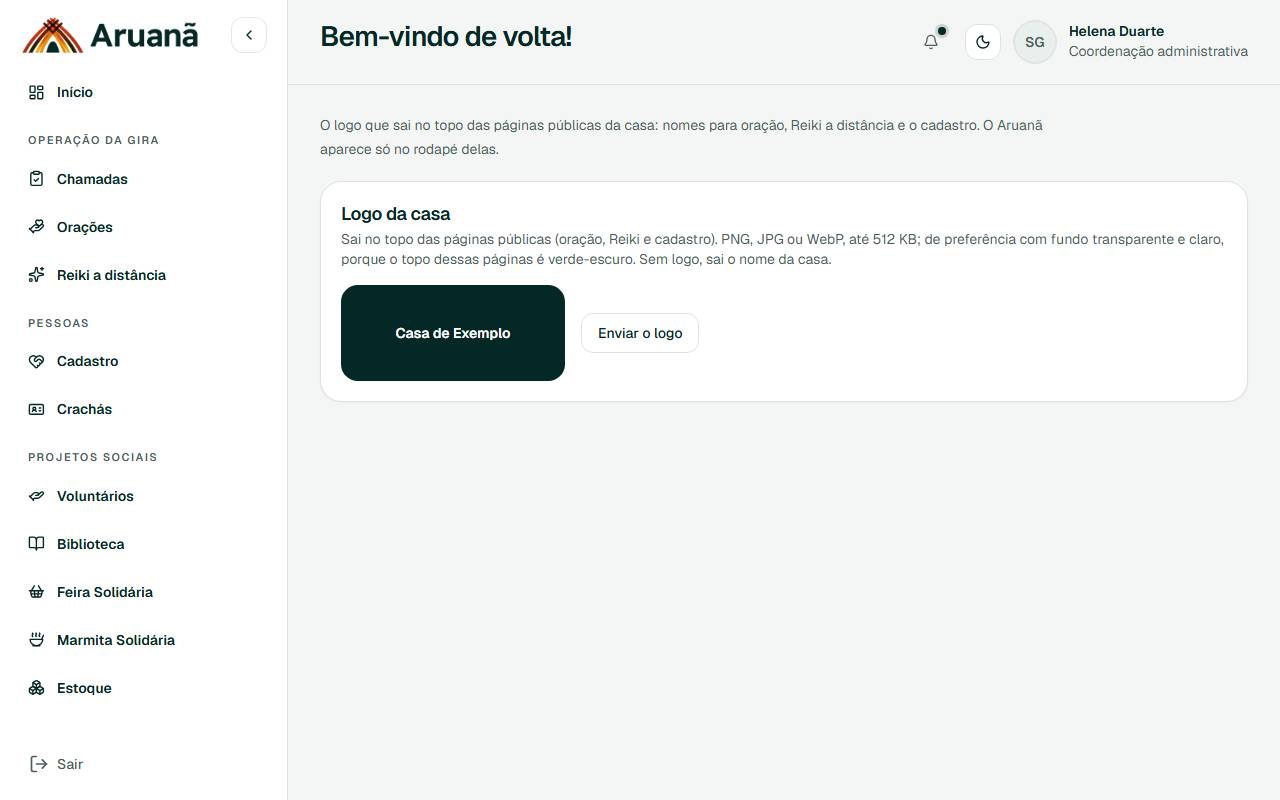
A tela de abertura resume a casa: eventos do mês, tamanho do corpo mediúnico, nomes em oração e Reiki, e as pendências de hoje, como contas que vencem, estoque em falta, pré-cadastros para aprovar e pessoas aguardando o acolhimento, além dos aniversariantes do dia.

  • Ver de uma vez o que pede atenção hoje.
  • Abrir o Receber, para registrar um pagamento de qualquer lugar.

Quem usa: Todos que usam o painel, cada um vendo o que tem permissão.Onde: Início
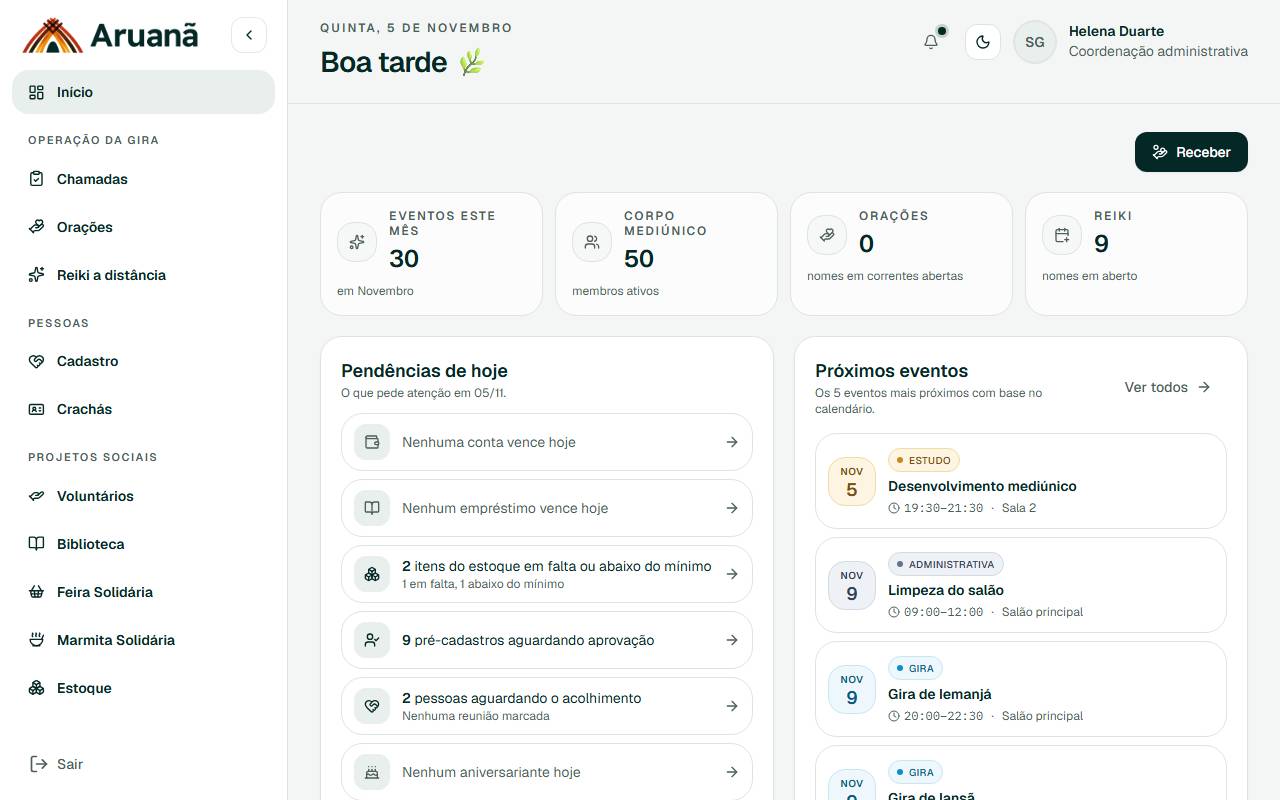
Tela de Início, com dados de exemplo

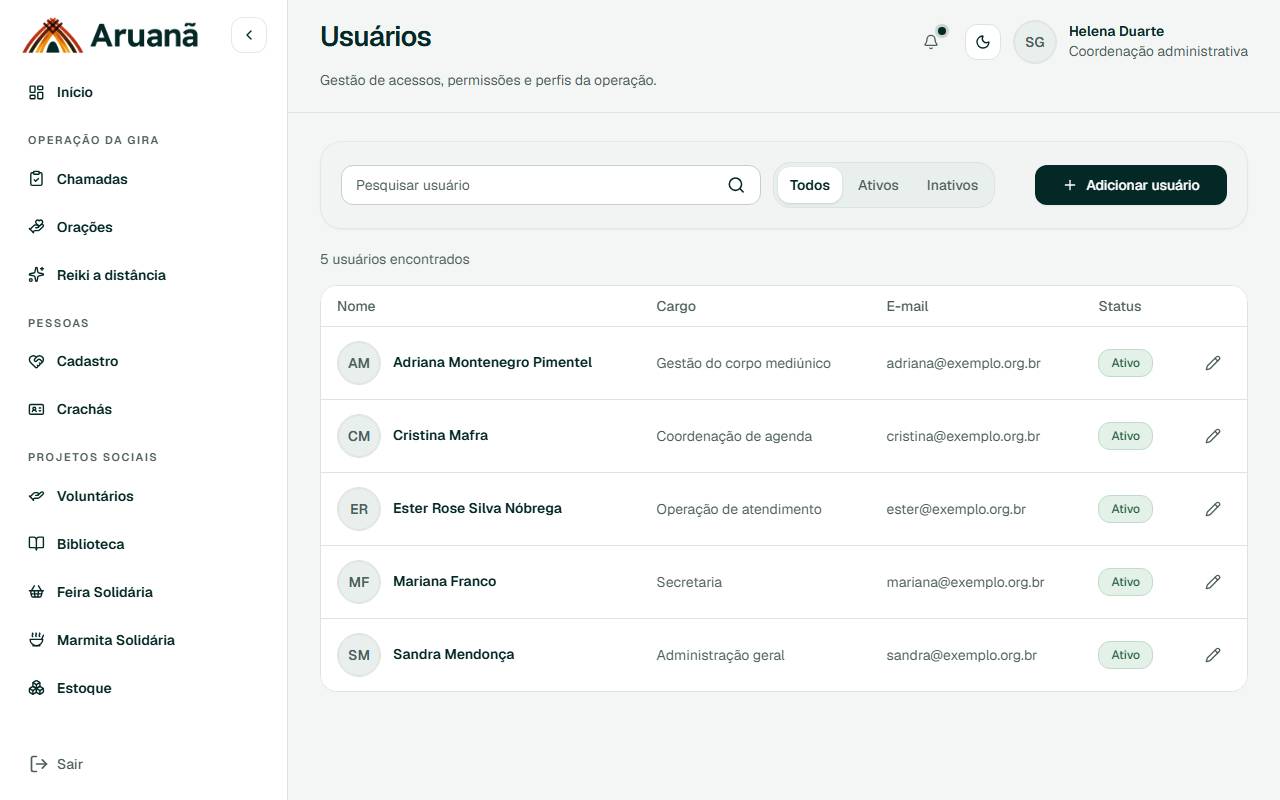
Usuários

Cada pessoa da equipe tem o próprio acesso, com cargo e situação. Assim, cada uma vê e altera somente os módulos que a casa liberou para ela.

  • Adicionar, editar e desativar usuários.
  • Filtrar entre ativos e inativos.

Como funciona

  • As permissões são por módulo: ver, editar e excluir.
  • O Caixa da festa e o Receber têm permissão própria. Quem só tem o Caixa da festa entra direto nele e não vê o resto do sistema.

Quem usa: Administração da casa.Onde: Configurações > Usuários

Tela de Usuários, com dados de exemplo

Documentos

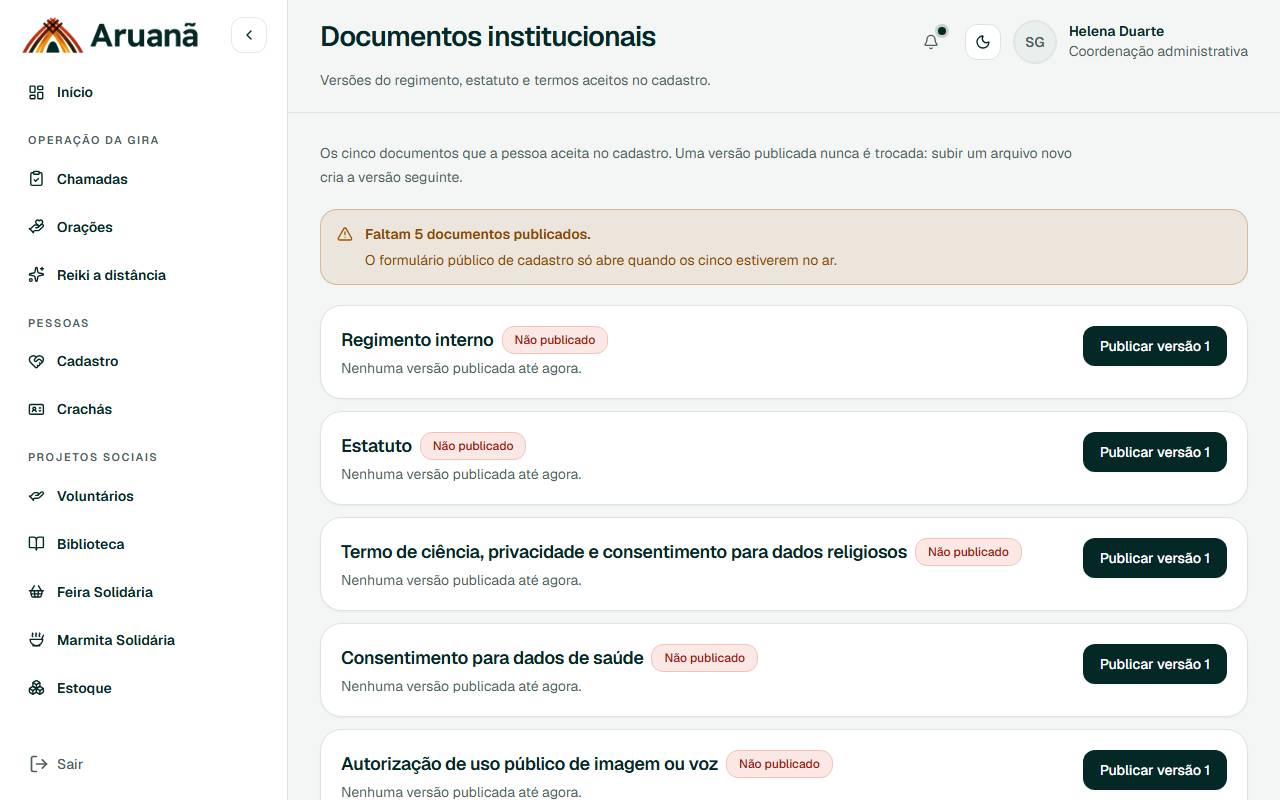
São os cinco documentos que a pessoa aceita no cadastro, como o regimento interno e o estatuto. Uma versão publicada nunca é trocada: subir um arquivo novo cria a versão seguinte. O formulário público de cadastro só abre quando os cinco estiverem publicados.

  • Publicar cada documento.
  • Publicar uma nova versão, mantendo as anteriores.

Quem usa: Administração da casa.Onde: Configurações > Documentos

Tela de Documentos, com dados de exemplo

1.2 Pessoas

O caminho de quem chega à casa: do pré-cadastro ao crachá.

Pré-cadastro

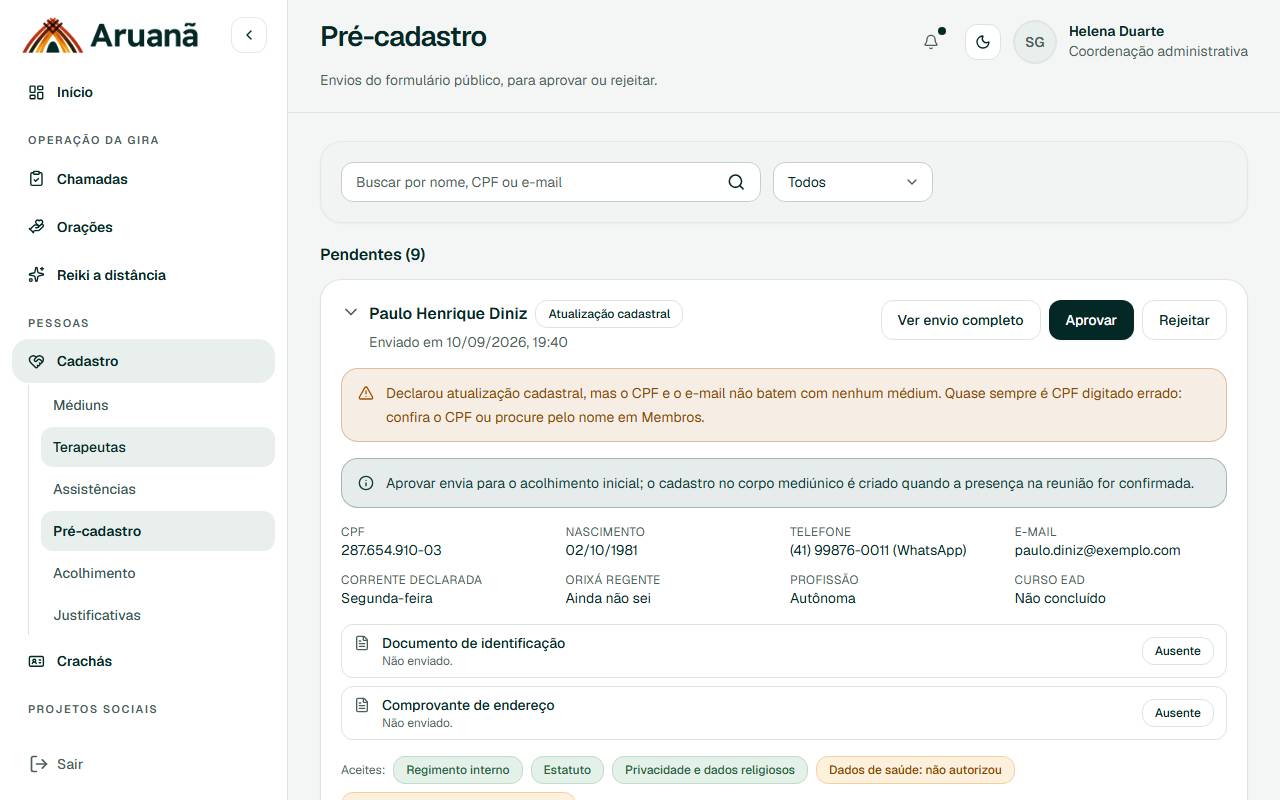
Aqui chegam os envios feitos pelo formulário público, inclusive pedidos de atualização cadastral. A tela avisa quando algo não bate, como um CPF digitado errado. Aprovar envia a pessoa para o acolhimento; o cadastro no corpo mediúnico só é criado quando a presença na reunião for confirmada.

  • Ver o envio completo.
  • Aprovar ou rejeitar.

Como funciona

  • Aprovar um primeiro cadastro de médium não dá autorização para girar: a pessoa passa a aguardar o acolhimento.

Quem usa: Secretaria.Onde: Cadastro > Pré-cadastro

Tela de Pré-cadastro, com dados de exemplo

Acolhimento

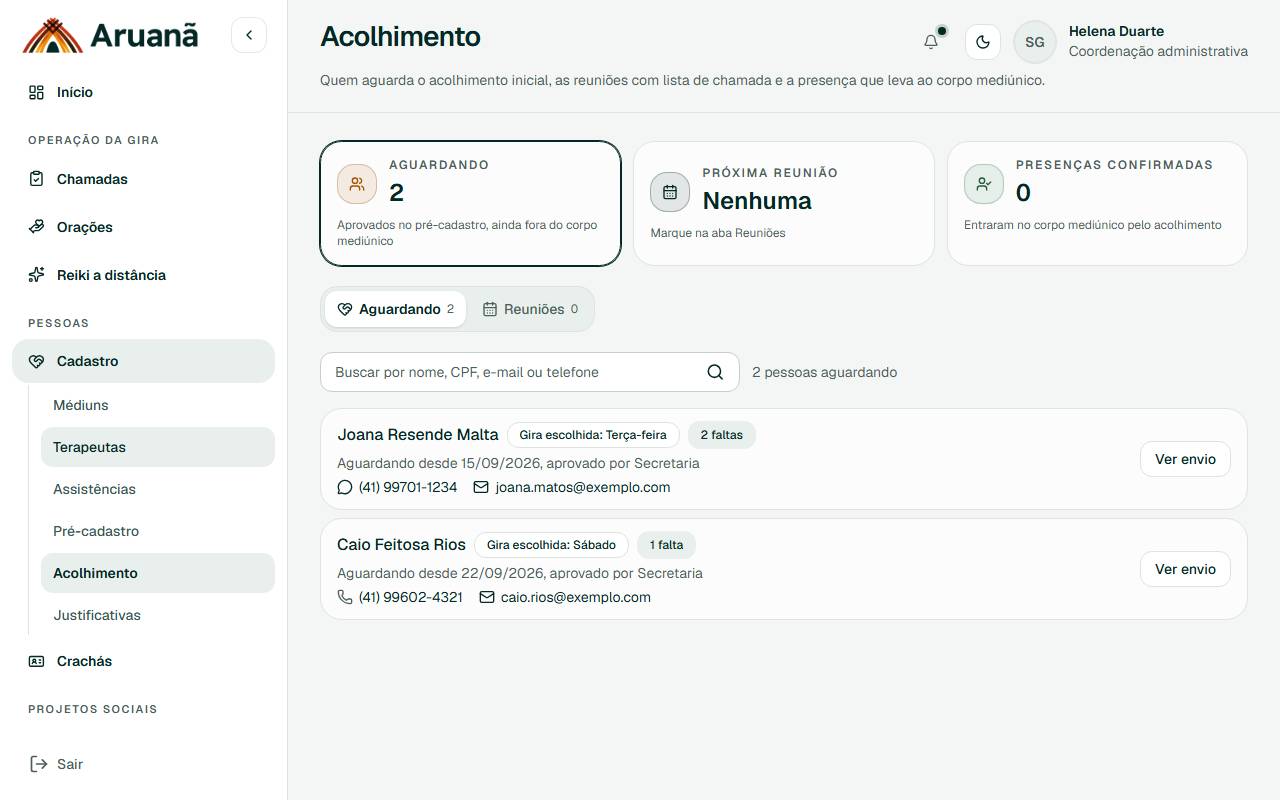
Mostra quem foi aprovado no pré-cadastro e ainda não entrou no corpo mediúnico, com a gira escolhida e as faltas, além da próxima reunião e das presenças confirmadas.

  • Acompanhar quem está aguardando.
  • Marcar as reuniões na aba Reuniões.

Como funciona

  • A tela imprime a lista de chamada da reunião, com quem está aguardando.
  • Quem falta continua aguardando e entra na lista da próxima reunião.
  • Com a presença confirmada, a pessoa entra no corpo mediúnico, ainda sem gira permitida. A secretaria libera o dia quando ela vier pela primeira vez.
  • Quem desiste pode ser retirado da lista, com motivo. Uma presença confirmada por engano pode ser desfeita enquanto o cadastro criado ainda não tem dia permitido, presença na chamada nem pagamento.

Quem usa: Secretaria.Onde: Cadastro > Acolhimento

Tela de Acolhimento, com dados de exemplo

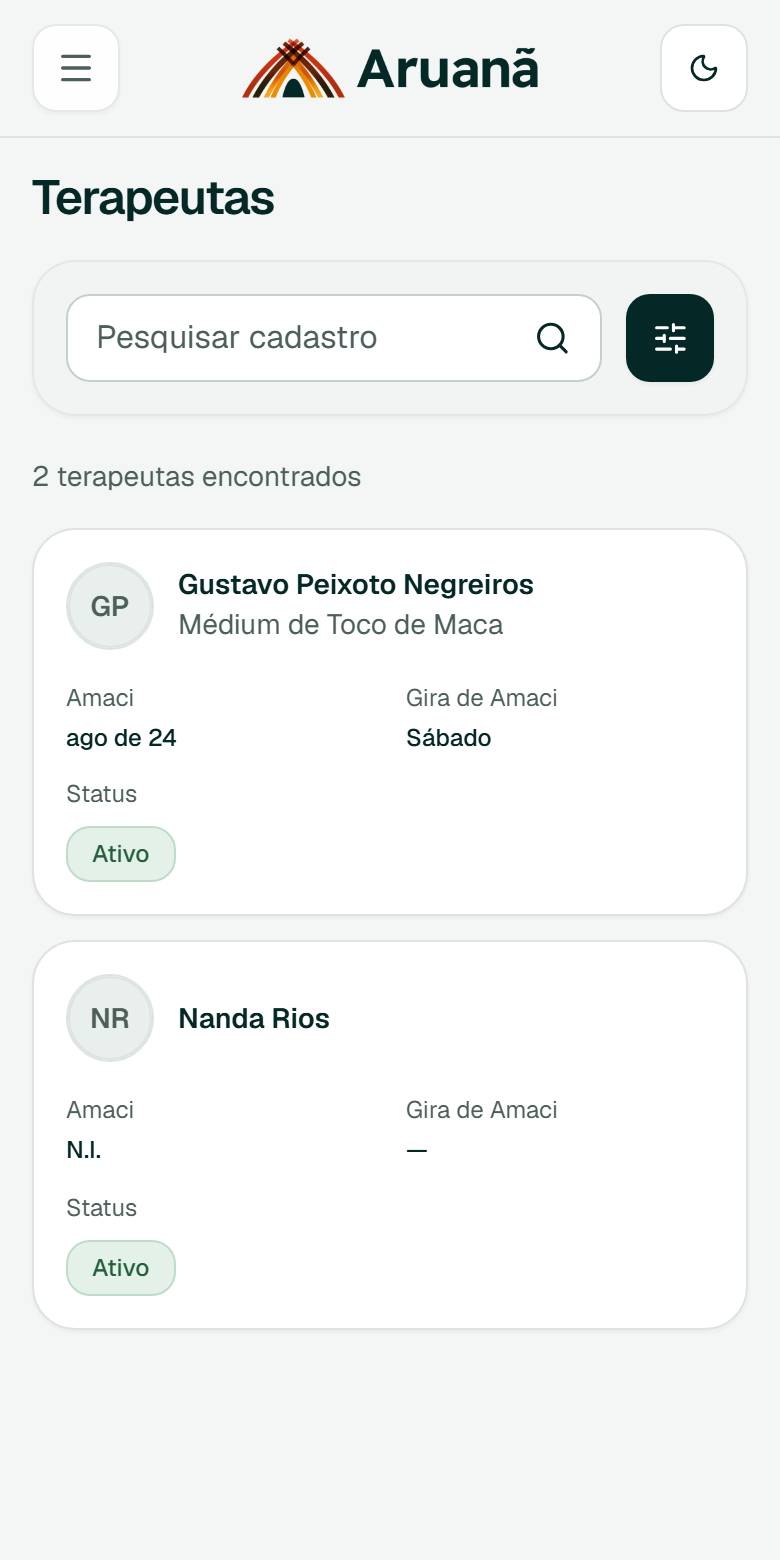
Médiuns

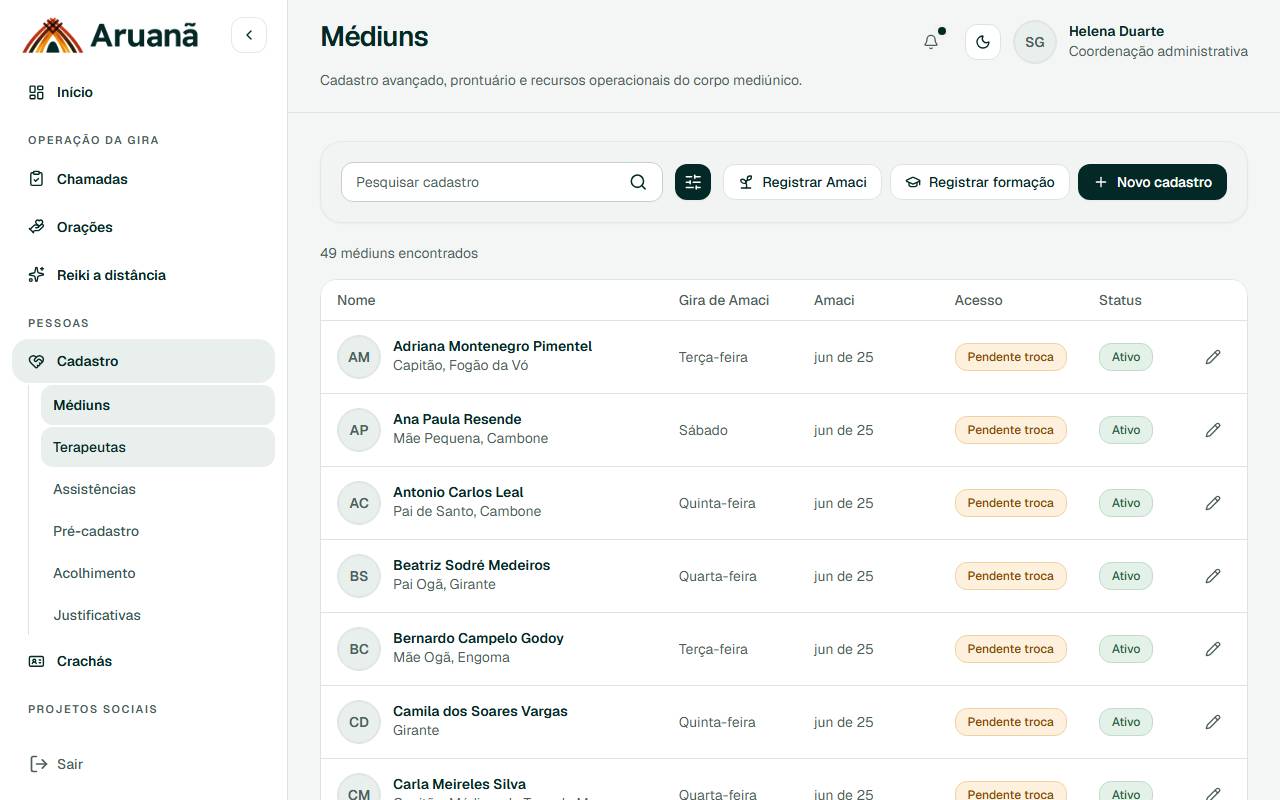
A lista do corpo mediúnico, com funções, gira de amaci, data do amaci, situação do acesso e status. Cada nome abre a ficha completa da pessoa.

  • Fazer um novo cadastro.
  • Registrar amaci e formação.
  • Ver e atualizar a ficha.

Como funciona

  • Registrar amaci e Registrar formação servem para lançar em massa, sem abrir ficha por ficha.
  • A ficha tem um prontuário com o histórico da pessoa, como cursos e isenções. As observações do Acompanhamento do Diário também entram nele.
  • Quem recebeu esse acesso especial pode usar Entrar como este médium, na ficha, para ver o app como a pessoa vê.

Quem usa: Secretaria e gestão do corpo mediúnico.Onde: Cadastro > Médiuns

Tela de Médiuns, com dados de exemplo

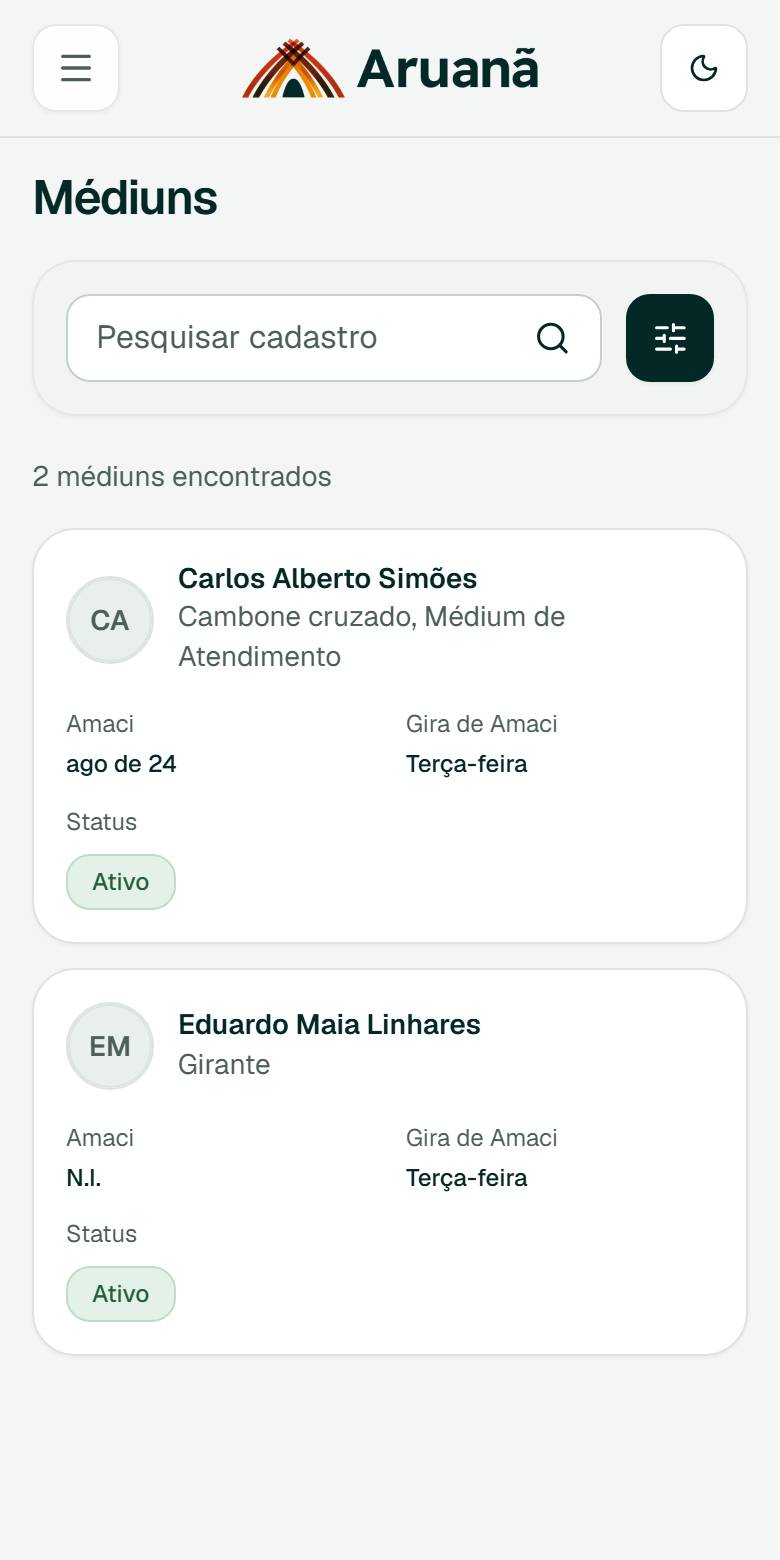
Terapeutas

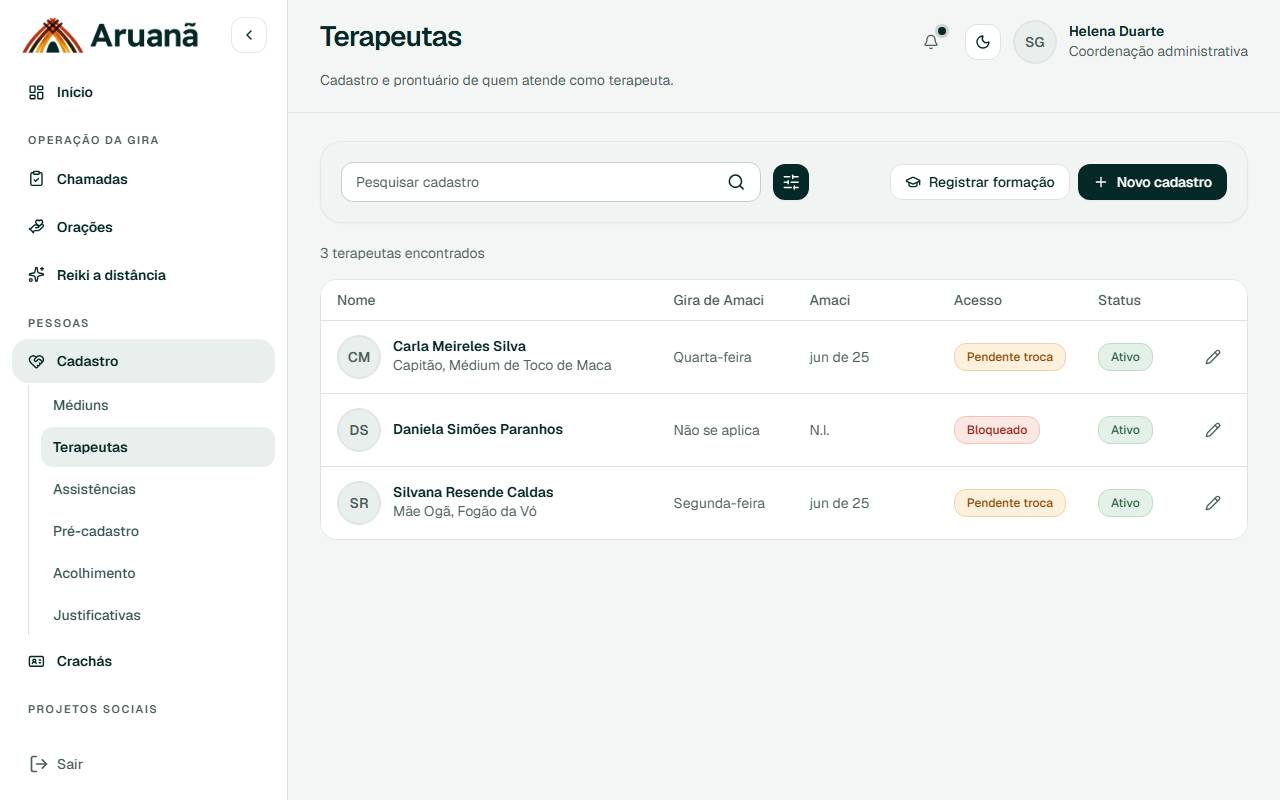
A mesma organização dos médiuns, para quem atua como terapeuta.

  • Fazer um novo cadastro.
  • Registrar formação.

Como funciona

  • No formulário público, quem marca Reiki informa os níveis, com a data de conclusão e o certificado de cada um. Os certificados ficam nos documentos da pessoa, vistos só por quem tem o corpo mediúnico.

Quem usa: Secretaria.Onde: Cadastro > Terapeutas

Tela de Terapeutas, com dados de exemplo

Assistências

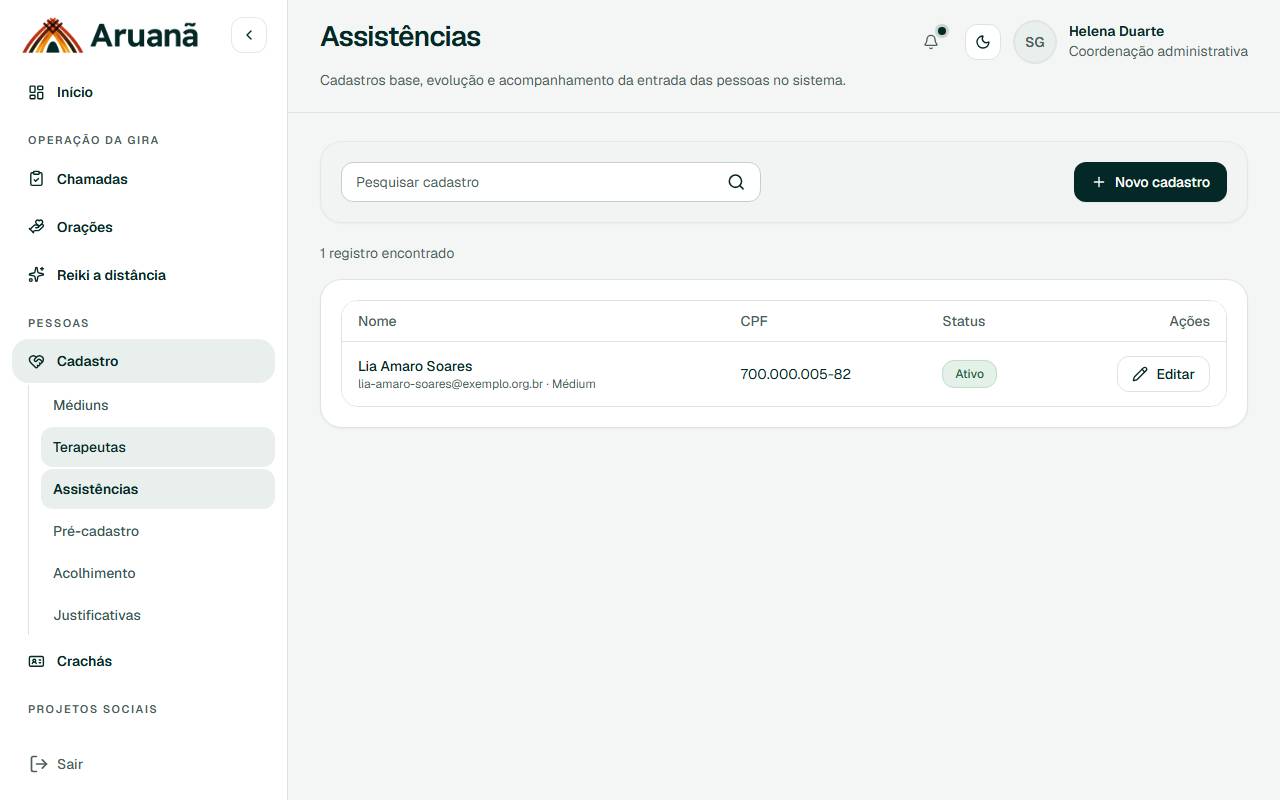
O cadastro das pessoas da assistência, com CPF e status.

  • Fazer um novo cadastro e editar.

Quem usa: Secretaria.Onde: Cadastro > Assistências

Tela de Assistências, com dados de exemplo

Justificativas

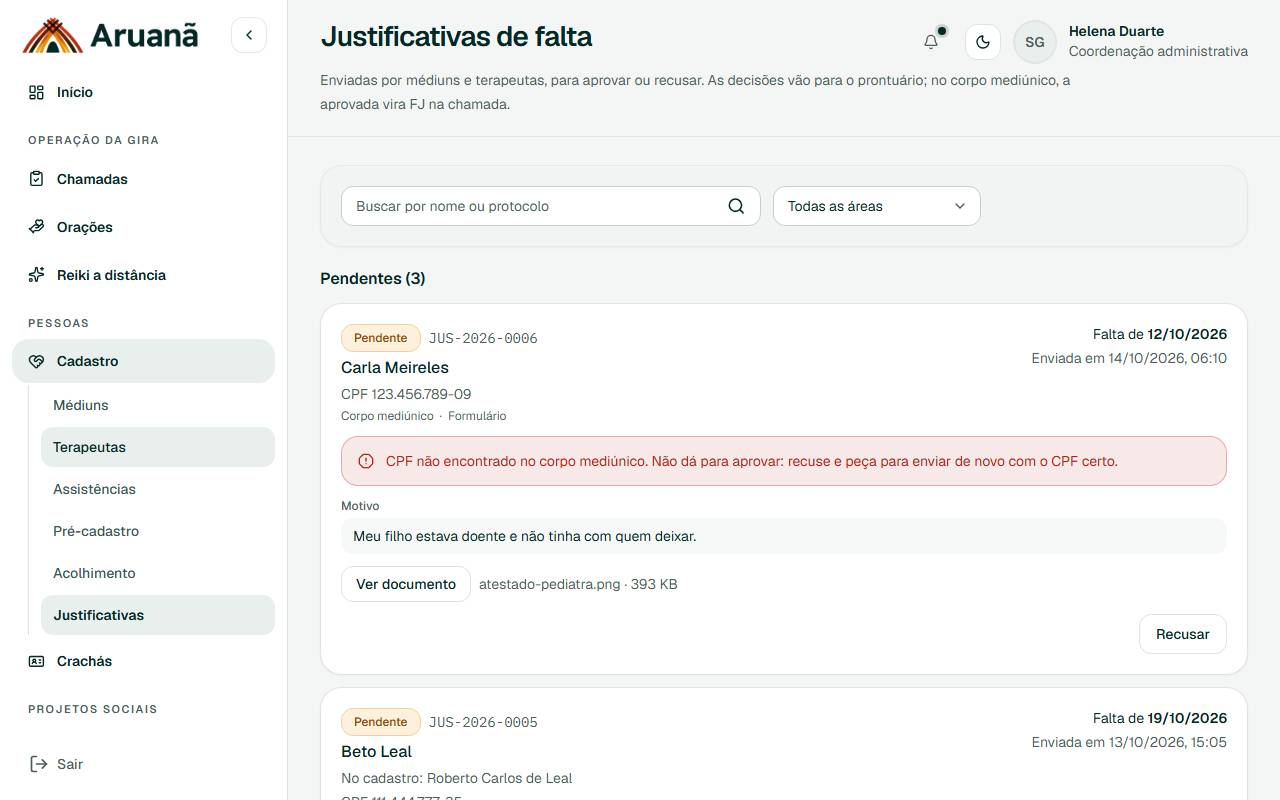
As justificativas de falta enviadas pelo app ou pelo formulário chegam aqui, com o motivo e o documento. A tela avisa quando o CPF não foi encontrado no corpo mediúnico.

  • Ver o documento enviado.
  • Aprovar ou recusar.
  • Filtrar por área e por pendentes.

Quem usa: Secretaria.Onde: Cadastro > Justificativas

Tela de Justificativas, com dados de exemplo

Diário Mediúnico

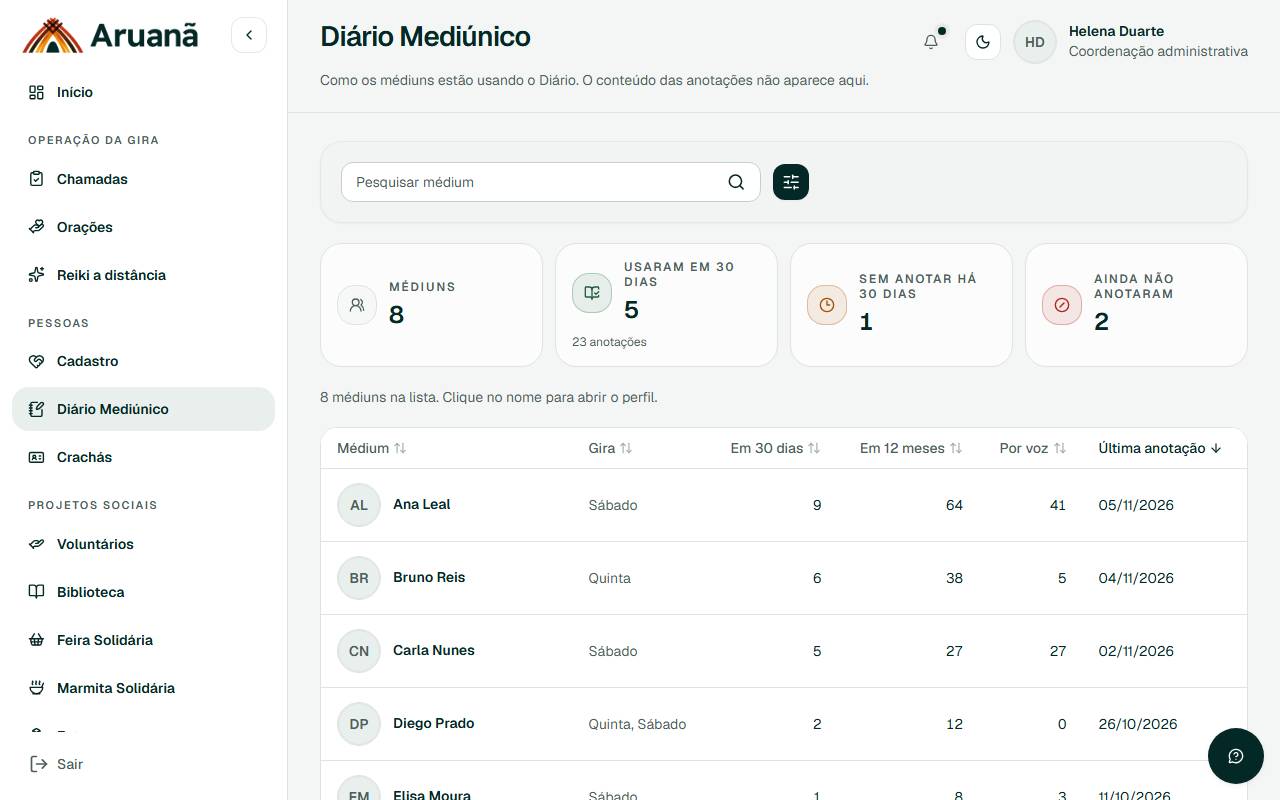
Mostra como os médiuns estão usando o Diário: quantas anotações cada um fez, quantas por voz e quando foi a última. O conteúdo das anotações e das sínteses não aparece aqui.

  • Ver o resumo da casa nos últimos 30 dias e clicar nos cartões para filtrar a lista.
  • Ver quem ainda não anotou.
  • Buscar pelo nome e usar os mesmos filtros do Cadastro.
  • Ordenar pelas colunas e abrir o perfil pelo nome.

Quem usa: Quem tem acesso ao Cadastro.Onde: Diário Mediúnico

Tela de Diário Mediúnico no painel, com dados de exemplo

Crachás

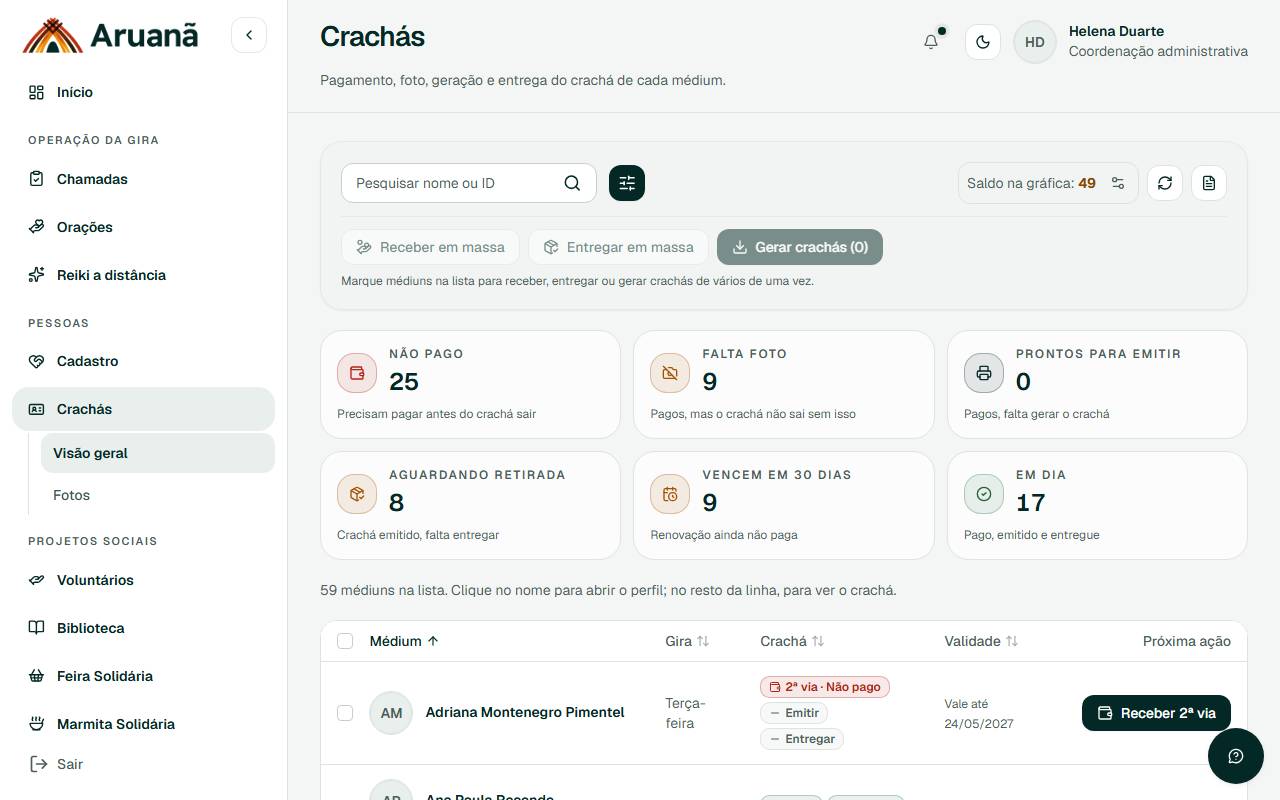
Mostra em que etapa está o crachá de cada médium: não pago, falta foto, pronto para emitir, aguardando retirada e vencendo em 30 dias. Também acompanha o saldo na gráfica.

  • Marcar vários médiuns para gerar, receber ou entregar de uma vez.

Como funciona

  • Nenhum crachá é gerado antes de pagar, nem o provisório.
  • Pagar a segunda via renova o prazo, como qualquer emissão. Reimprimir por erro não gera cobrança nova.

Quem usa: Secretaria.Onde: Crachás > Visão geral

Tela de Crachás, com dados de exemplo

Fotos dos crachás

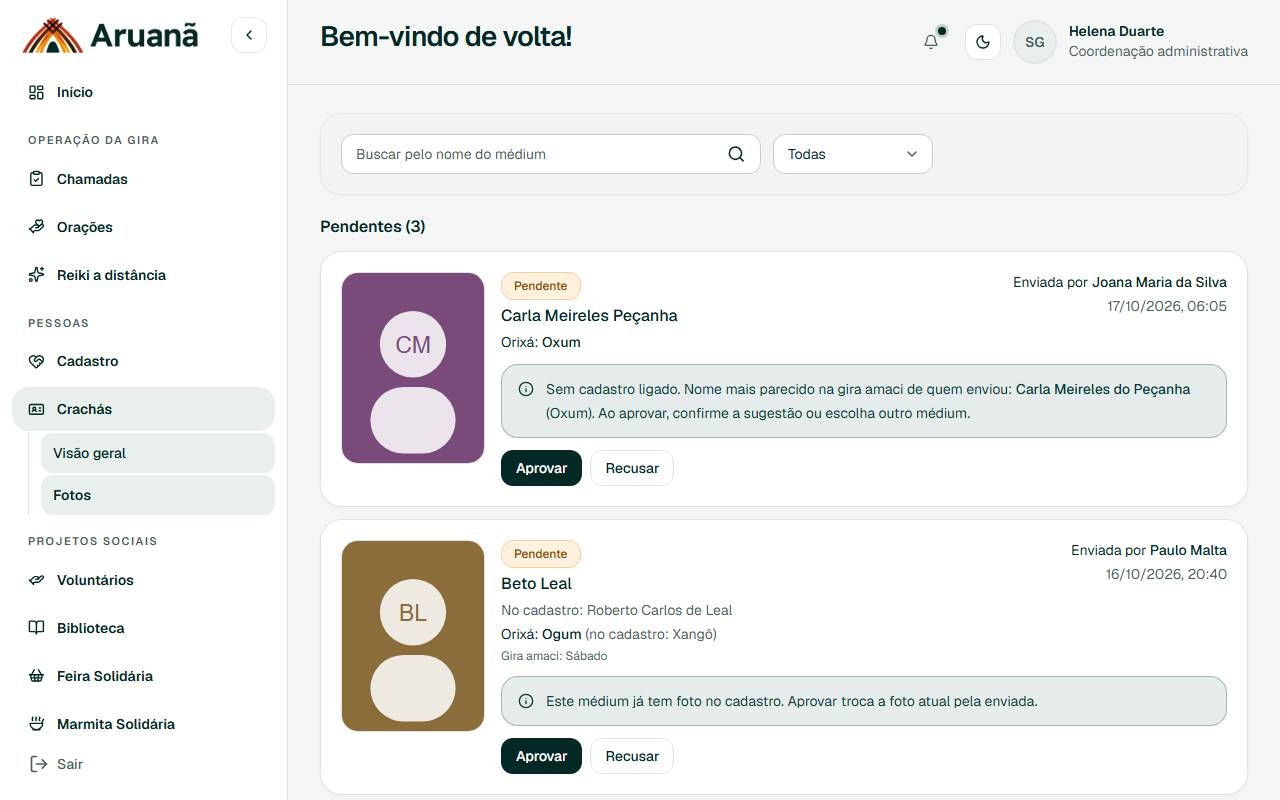
As fotos enviadas pelo app chegam aqui para conferência. Quando o nome não bate com um cadastro, a tela sugere o mais parecido, e quem aprova confirma a sugestão ou escolhe outro médium.

  • Aprovar ou recusar cada foto.

Quem usa: Secretaria.Onde: Crachás > Fotos

Tela de Fotos dos crachás, com dados de exemplo

1.3 A gira

O que acontece no dia a dia da casa: a agenda, a presença e os pedidos de quem procura ajuda.

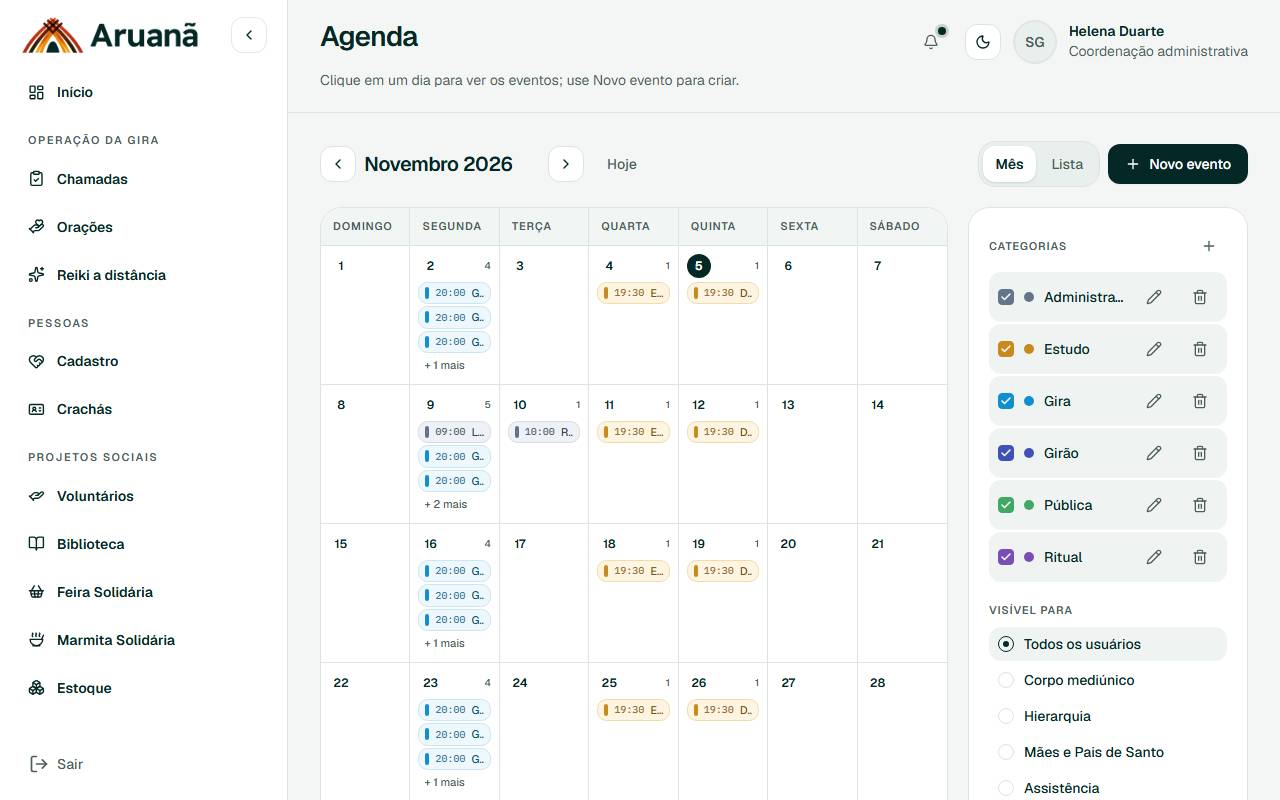
Agenda

O calendário de giras, estudos, reuniões e festas da casa, em forma de mês ou de lista. O que entra aqui aparece para o médium no app.

  • Criar um novo evento.
  • Alternar entre mês e lista.
  • Escrever o título e a frase do aviso que vai para o celular no dia do evento.

Como funciona

  • Quem verá o evento recebe um aviso no celular e no sininho quando ele é criado ou alterado.
  • No dia do evento, por volta das 8h, chega outro aviso, também nos eventos que se repetem.
  • Em branco, o título do aviso do dia é o nome do evento, e a frase é "Hoje tem [evento] às [hora] no [local]! Esperamos você!".

Quem usa: Coordenação de agenda.Onde: Agenda

Tela de Agenda, com dados de exemplo

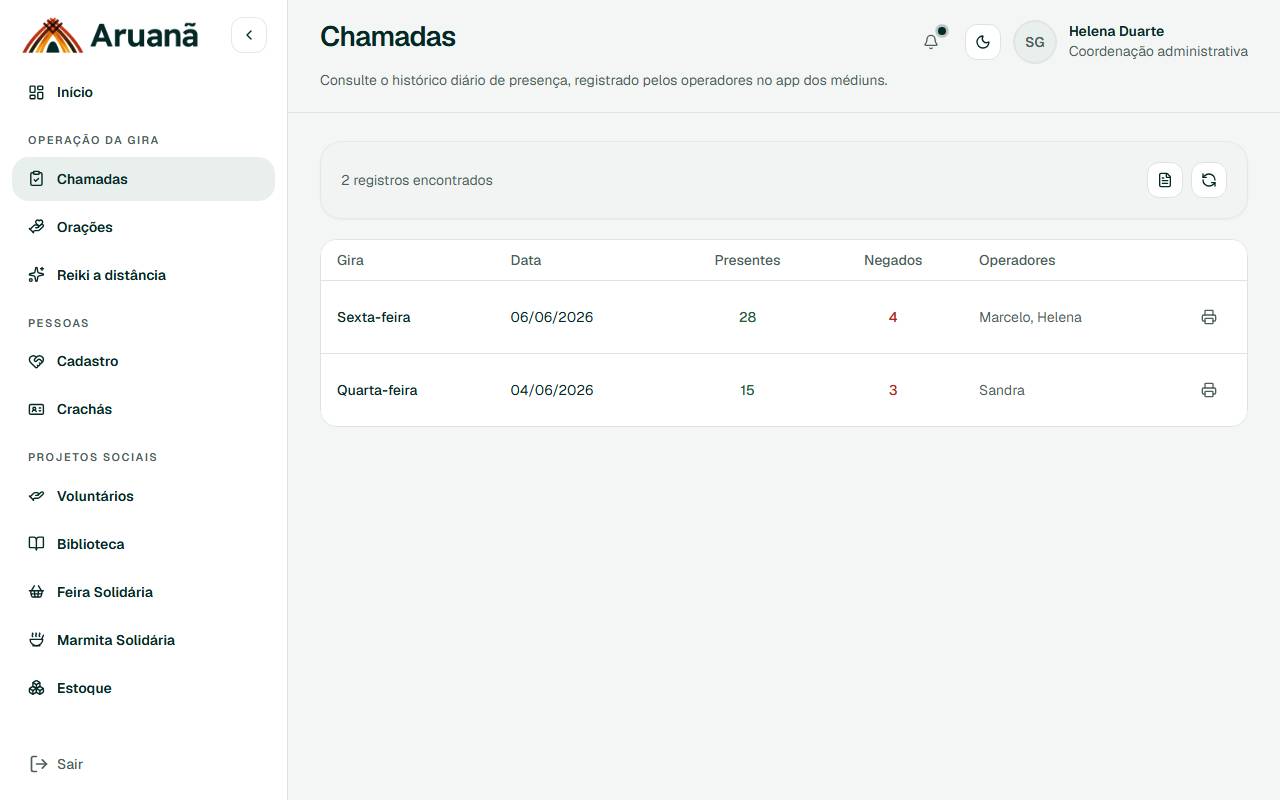
Chamadas

O registro de cada chamada: gira, data, presentes, negados e quem operou. O resultado fica guardado aqui.

  • Consultar as chamadas feitas.
  • Baixar a chamada de um dia.
  • Gerar o relatório do mês, em PDF, com presentes, faltas e quem girou com autorização.

Como funciona

  • A chamada é feita no app Chamada, que tem endereço próprio e abre no celular. Quem conduz entra lendo o próprio crachá.
  • Podem conduzir: Dirigente, mães e pais de santo, mães e pais pequenos, mães e pais ogãs, ogãs, Samba, capitães e capitãs, cambones cruzados e quem tem o cargo de Responsabilidade.
  • A presença é marcada pelo QR do crachá ou à mão. Para entrar na chamada é preciso internet. Depois, se ela cair, as leituras ficam salvas no celular e são enviadas quando ela voltar.
  • No painel, o detalhe de cada chamada é só para consulta. A autorização para um médium girar em outra gira, só naquele dia, fica na ficha dele.

Quem usa: Quem acompanha a presença.Onde: Chamadas

Tela de Chamadas, com dados de exemplo

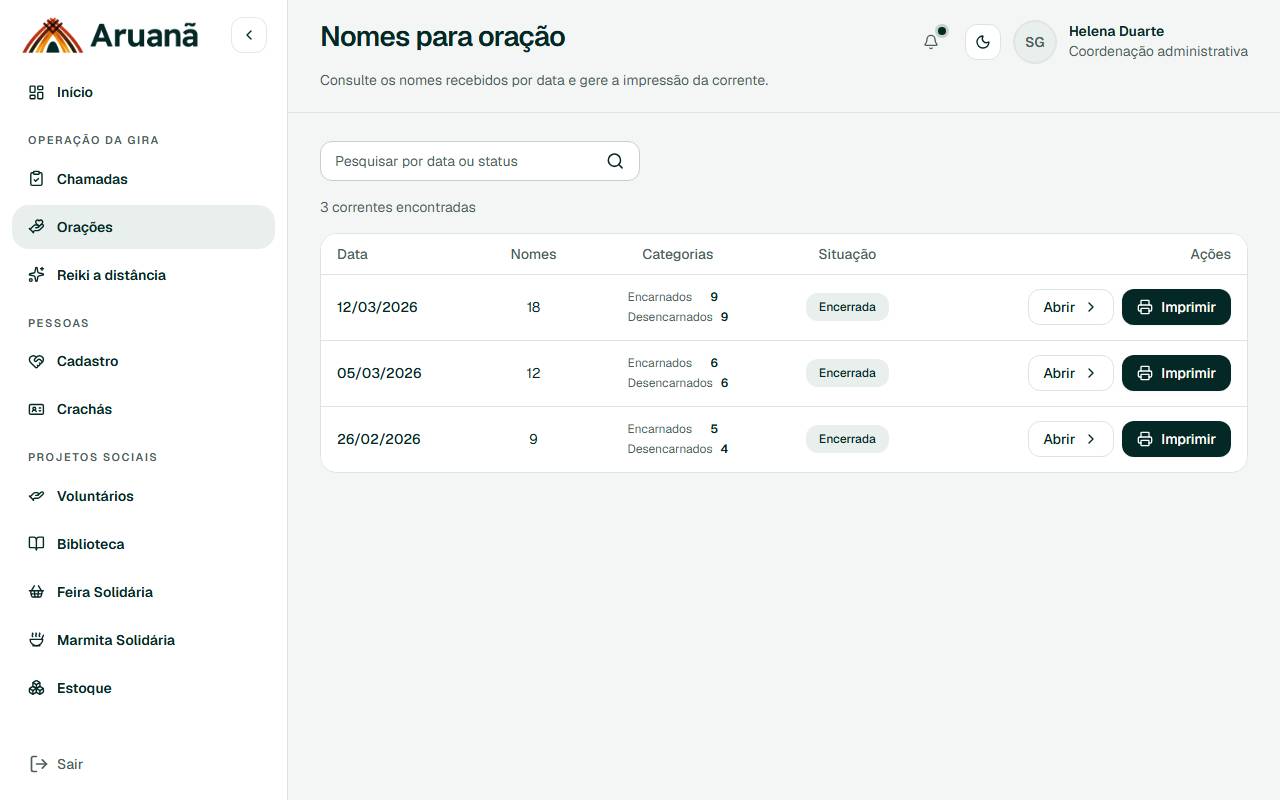
Orações

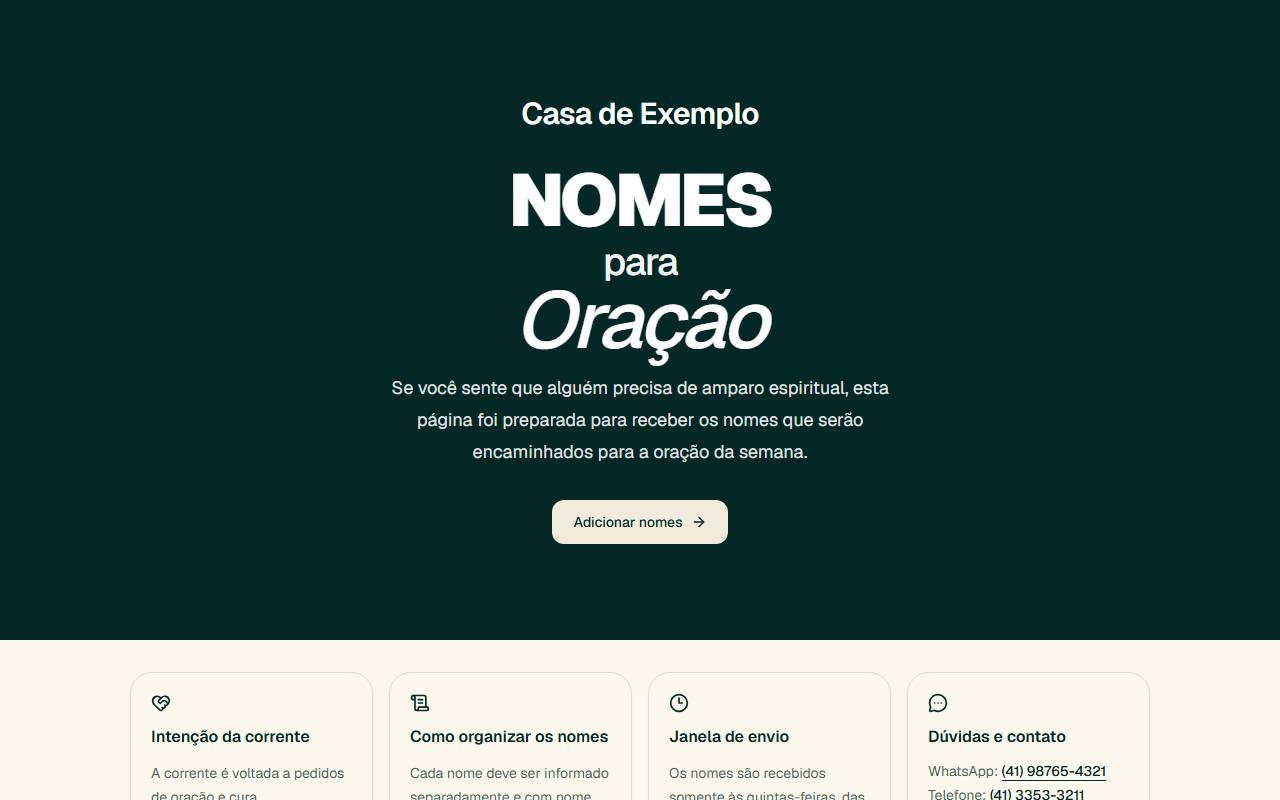
Os nomes enviados pela página aberta chegam aqui em correntes, separados entre encarnados e desencarnados. A página recebe nomes às quintas-feiras, das 7h às 18h. No teste de 7 dias, ela fica sempre aberta.

  • Abrir cada corrente.
  • Imprimir a lista.

Quem usa: Equipe da oração.Onde: Orações

Tela de Orações, com dados de exemplo
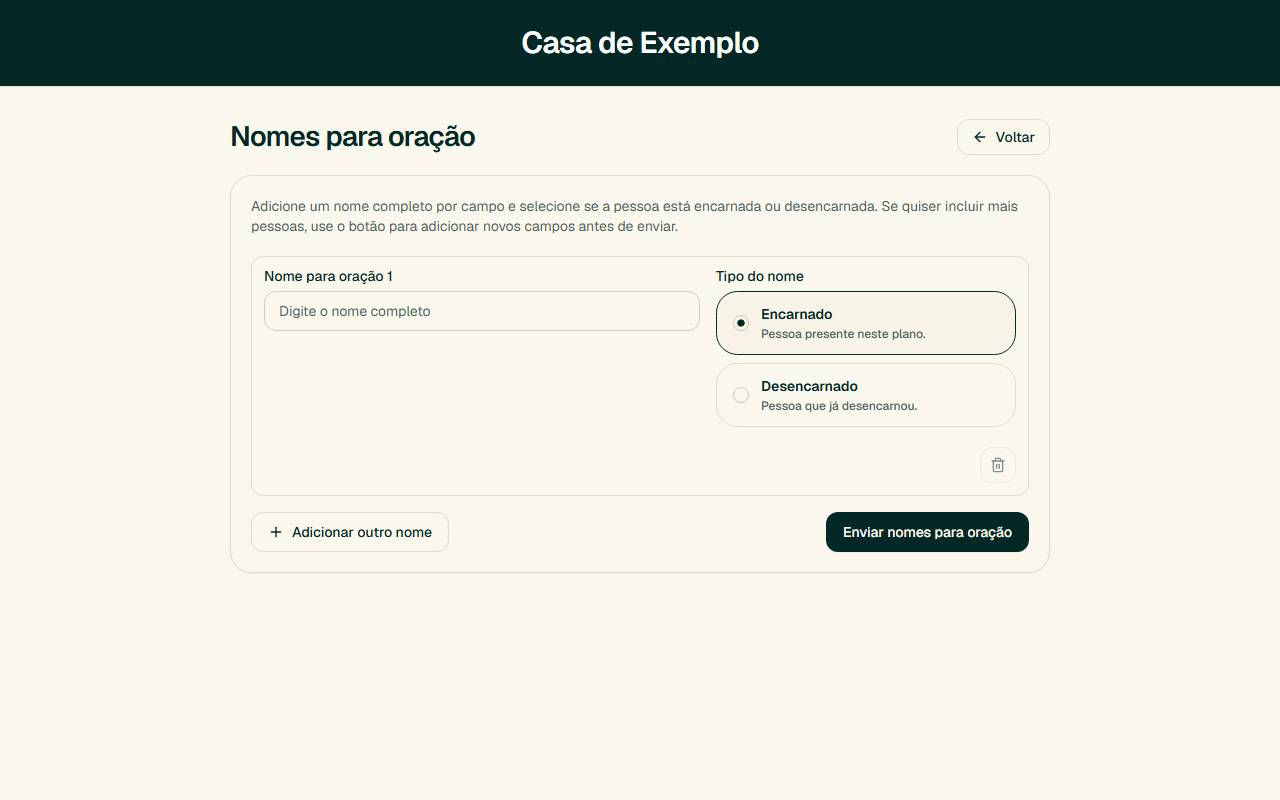
A página aberta de oração, que a pessoa recebe pelo link da casa.
O formulário: um nome completo por campo, marcando se a pessoa está encarnada ou desencarnada.

Reiki a distância

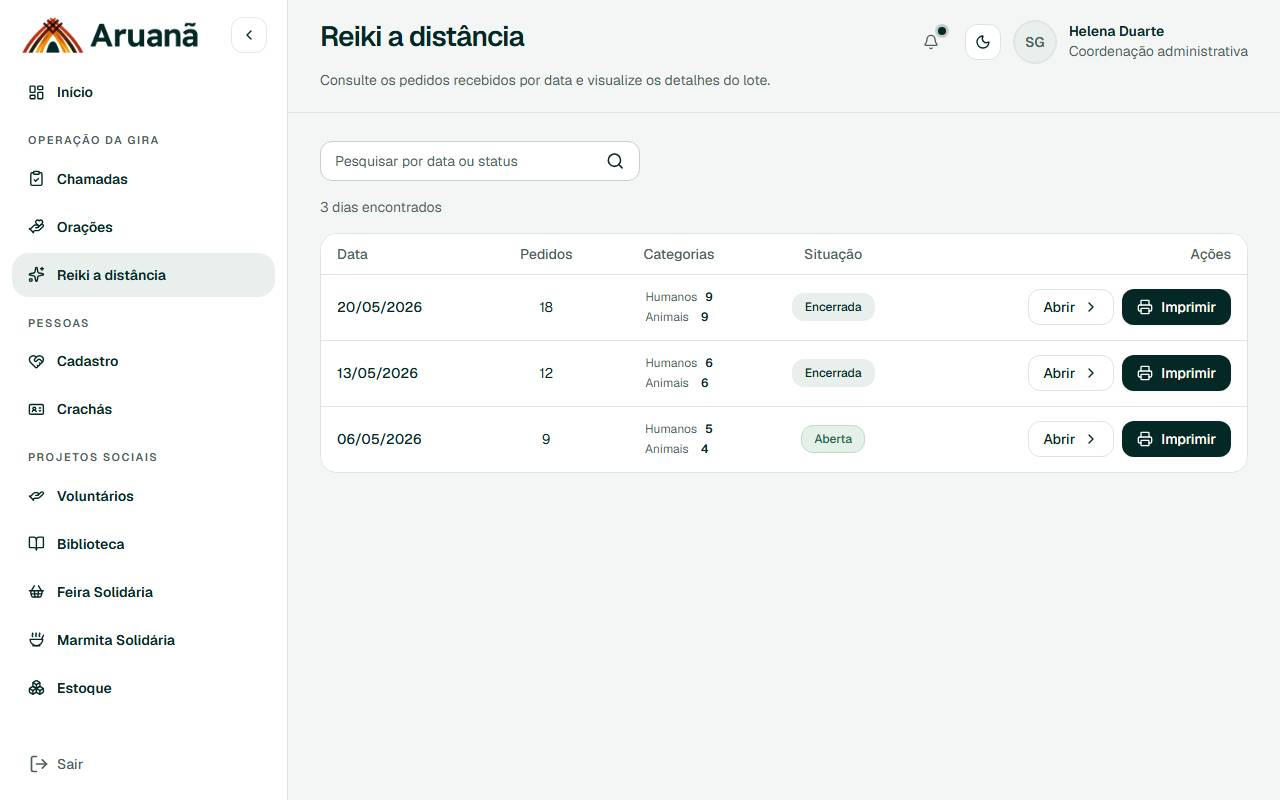
Os pedidos enviados pela página aberta chegam aqui por dia, separados entre pessoas e animais. A página recebe pedidos às quartas-feiras, das 7h às 18h. No teste de 7 dias, ela fica sempre aberta.

  • Abrir cada dia.
  • Imprimir a lista.

Quem usa: Equipe do Reiki.Onde: Reiki a distância

Tela de Reiki a distância, com dados de exemplo
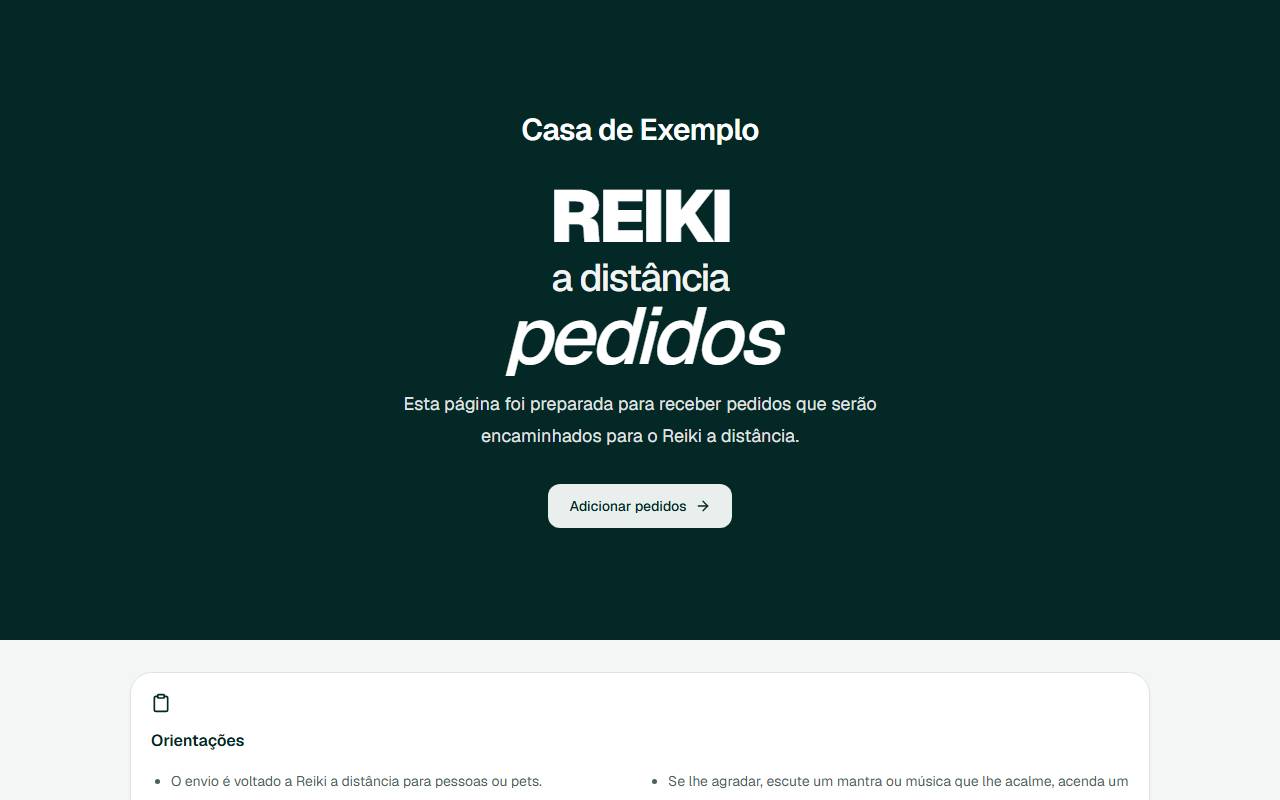
A página aberta de Reiki, com as orientações da casa.
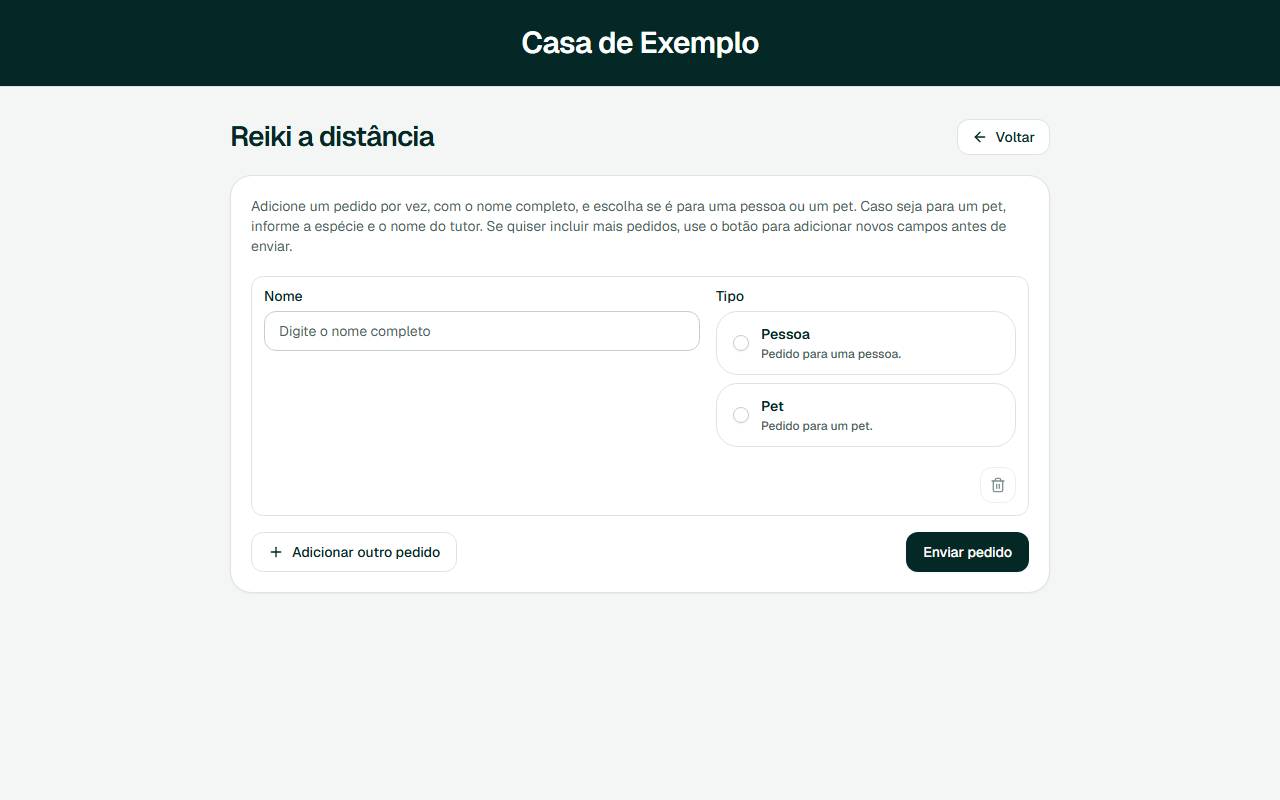
O formulário: um pedido por vez, para uma pessoa ou um pet. Para um pet, informa-se a espécie e o nome do tutor.

1.4 Dinheiro

O dinheiro da casa, do dia a dia ao relatório. Os valores abrem escondidos: o ícone do olho mostra e esconde.

Receber

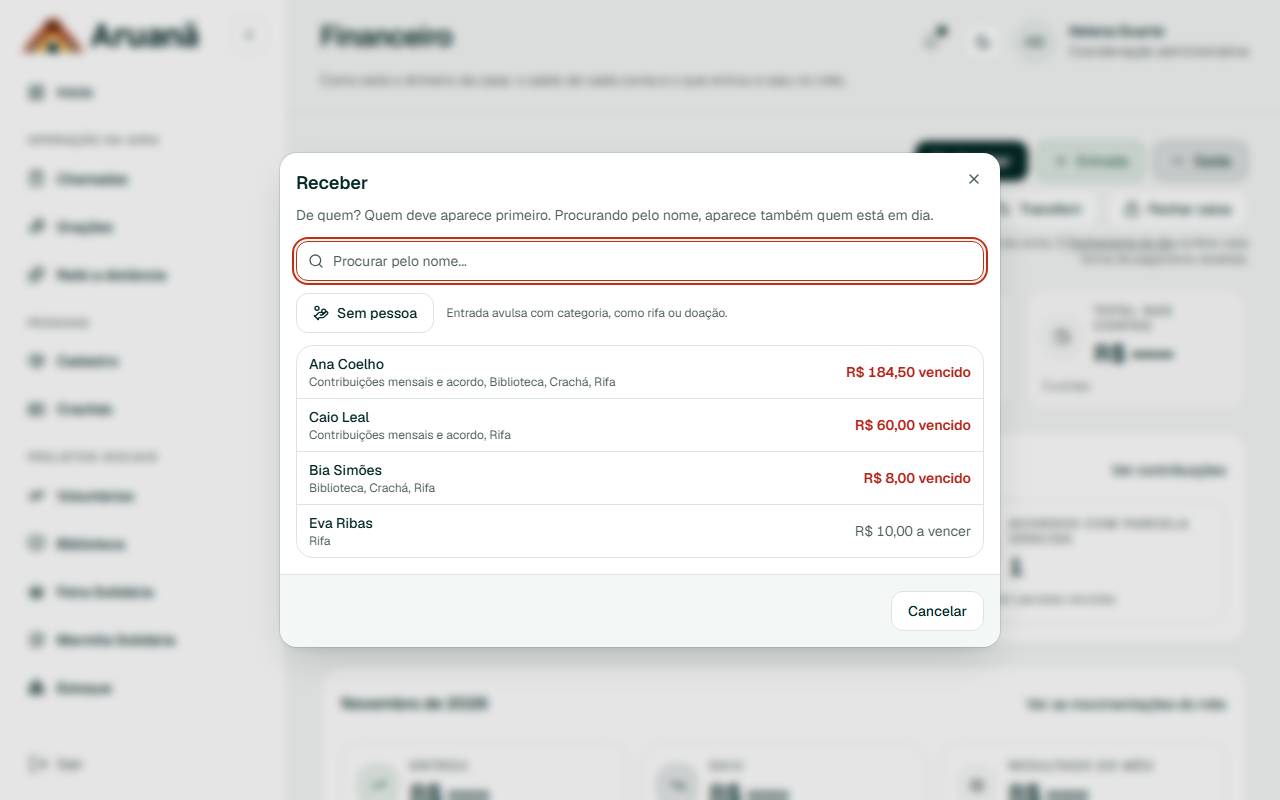
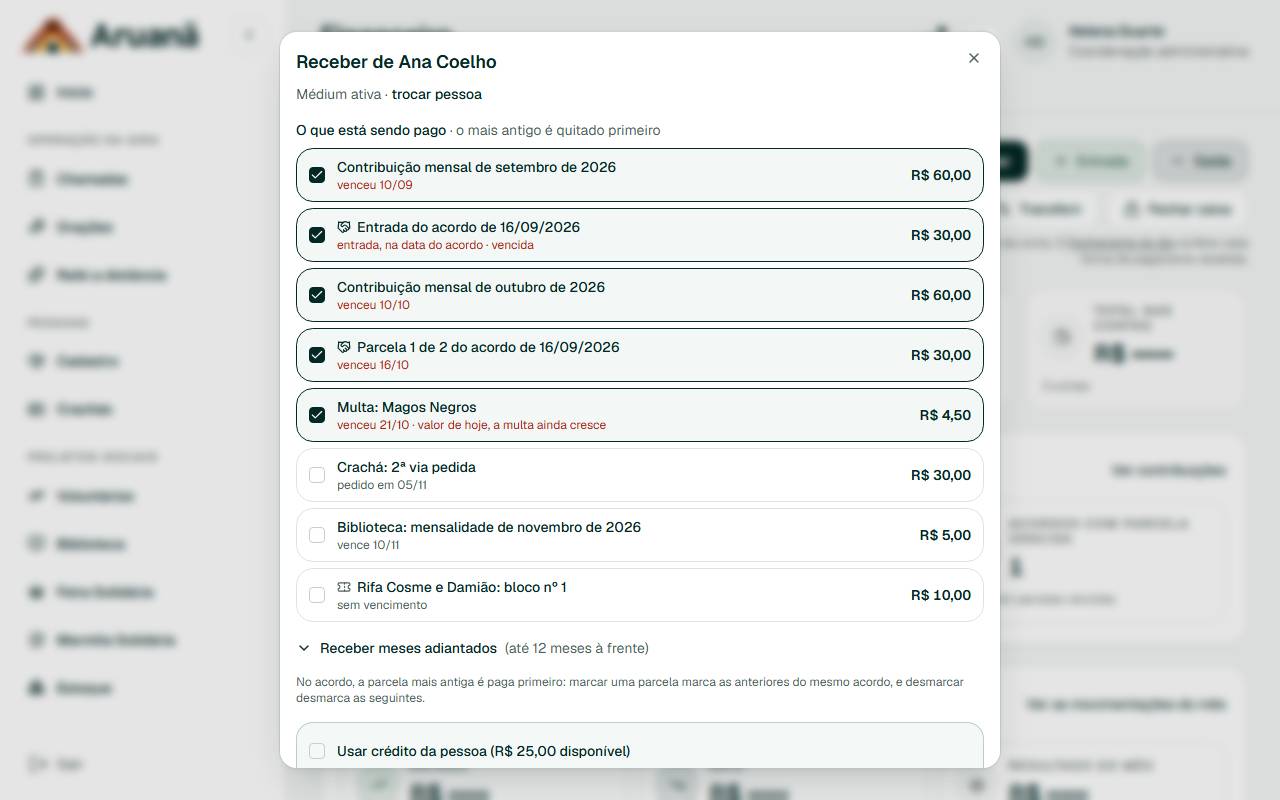
A porta única para receber qualquer pagamento na secretaria. Busca-se a pessoa, marca-se o que ela está pagando, escolhe-se a forma e confere-se o resumo antes de gravar.

Como funciona

  • Com a pessoa, aparece uma lista só com tudo o que ela deve: contribuições, parcelas de acordo, Biblioteca, crachá e bloco da rifa.
  • Sem pessoa, vira uma entrada avulsa com categoria, como uma doação.
  • A tela mostra um recibo só, com tudo o que foi pago. Dá para gerar a imagem do recibo, inclusive de um recebimento antigo.
  • Quem deve aparece primeiro. Procurando pelo nome, aparece também quem está em dia.
  • O mais antigo é quitado primeiro, e dá para receber meses adiantados, até 12 meses à frente. Num acordo, marcar uma parcela marca as anteriores do mesmo acordo.
  • Quem tem crédito na casa pode usá-lo no pagamento.
  • Quem tem a permissão Receber recebe de tudo, mesmo sem acesso aos outros módulos.

Quem usa: Secretaria.Onde: Botão Receber, no Início e no Financeiro

Primeiro passo do Receber: de quem é o pagamento, com dados de exemplo
Tudo o que a pessoa deve numa lista só, com dados de exemplo

Visão geral do Financeiro

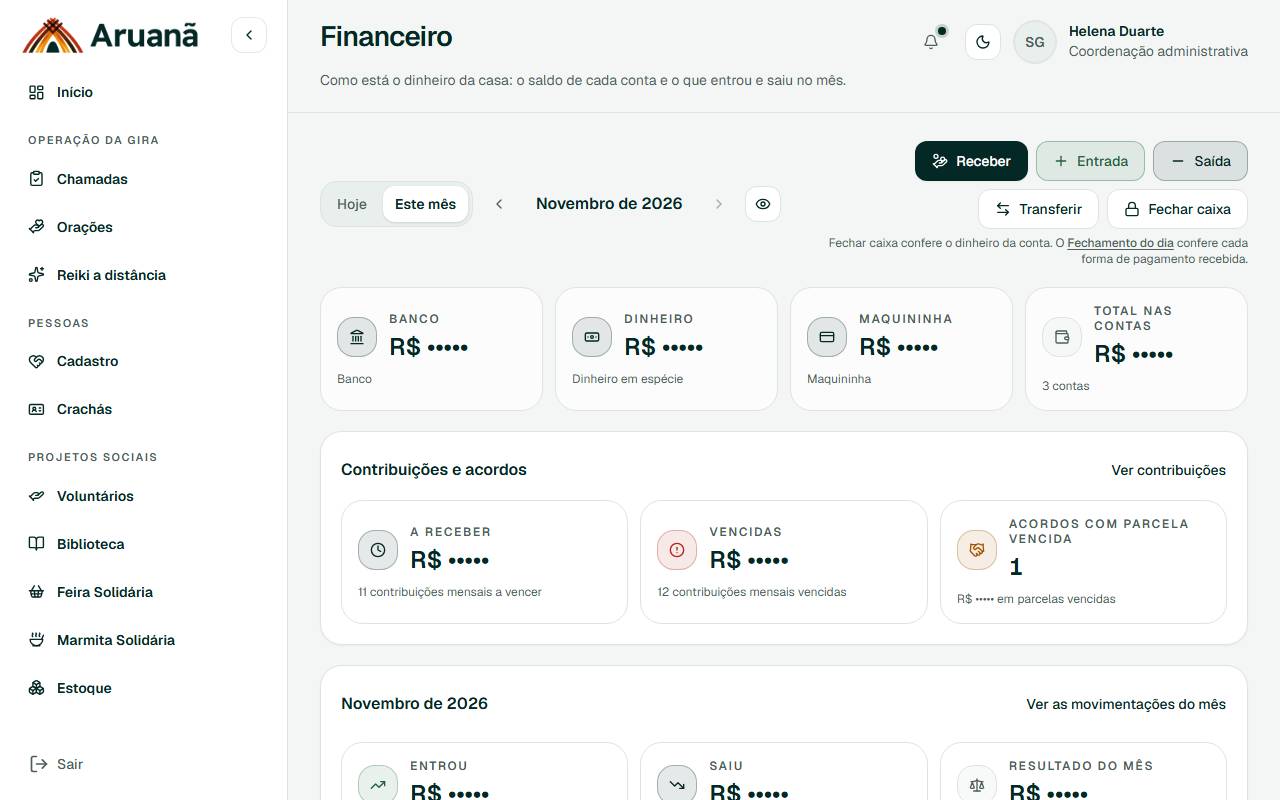
O retrato de hoje ou do mês: o saldo de cada conta e o total, com atalhos para as ações mais usadas.

  • Receber, lançar entrada ou saída e transferir entre contas.
  • Fechar o caixa, que confere o dinheiro da conta.

Como funciona

  • Fechar o caixa: escolha a conta e informe o valor contado. Se houver diferença, ela é registrada como um ajuste, com motivo.
  • O fechamento trava editar e anular lançamentos daquela conta até o dia fechado. Quem tem a permissão de excluir pode reabrir, com motivo.

Quem usa: Tesouraria e direção.Onde: Financeiro > Visão geral

Tela de Visão geral do Financeiro, com dados de exemplo

Contribuições

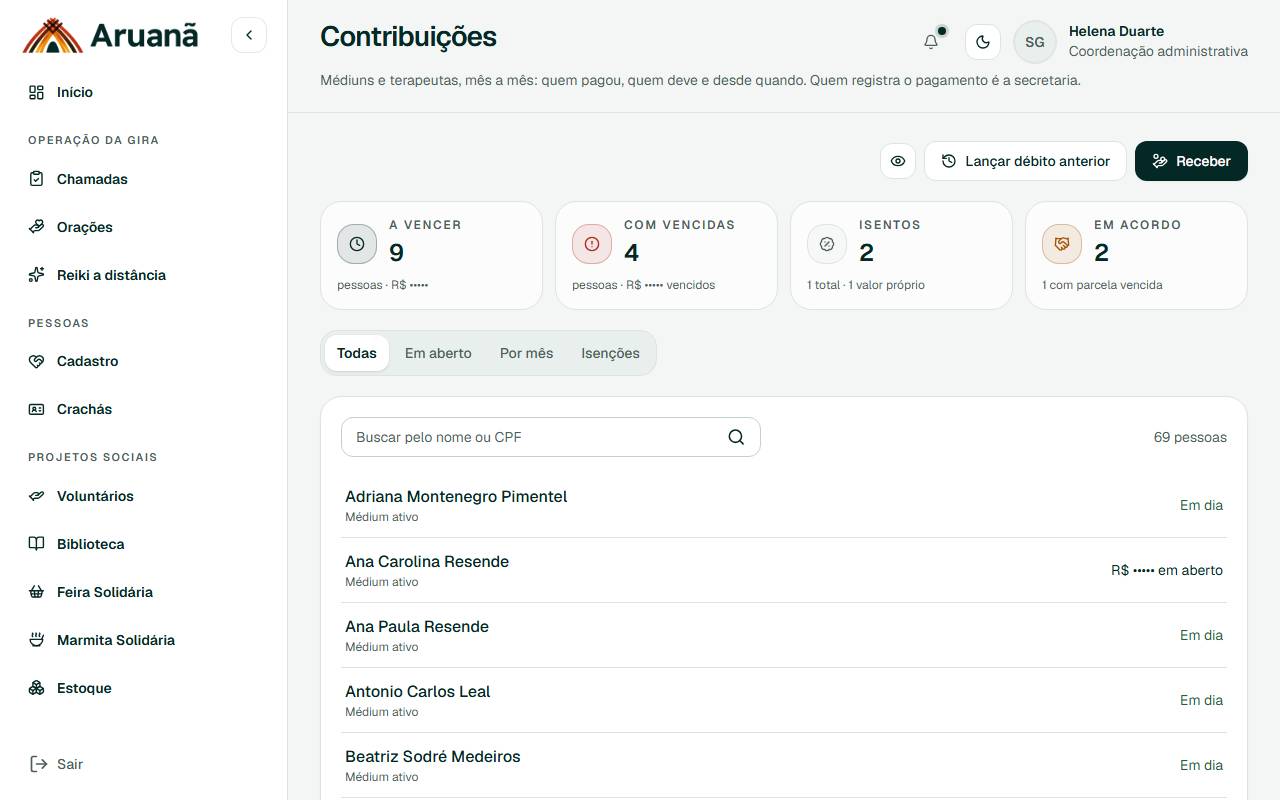
As contribuições mensais de cada pessoa: a vencer, com vencidas, isentos e em acordo.

  • Receber um pagamento.
  • Lançar um débito anterior.
  • Ver a lista por pessoa, em aberto, por mês ou as isenções.

Como funciona

  • Até o vencimento vale o valor com desconto; depois, o valor cheio. Meses vencidos não geram multa nem juros.
  • Pagamento em parte é aceito, e o que falta fica em aberto.
  • A isenção pode ser total ou um valor próprio menor, com motivo e prazo opcional.
  • Um acordo tem uma entrada e parcelas, e quita meses em aberto. Ao cancelar, com motivo, os meses voltam a ficar em aberto, e a secretaria escolhe quanto do que já foi pago é abatido.
  • Quem é médium e terapeuta paga uma contribuição só. De quem foi desligado, os meses em aberto continuam registrados, e só param de ser gerados meses novos.

Quem usa: Secretaria e tesouraria.Onde: Financeiro > Contribuições

Tela de Contribuições, com dados de exemplo

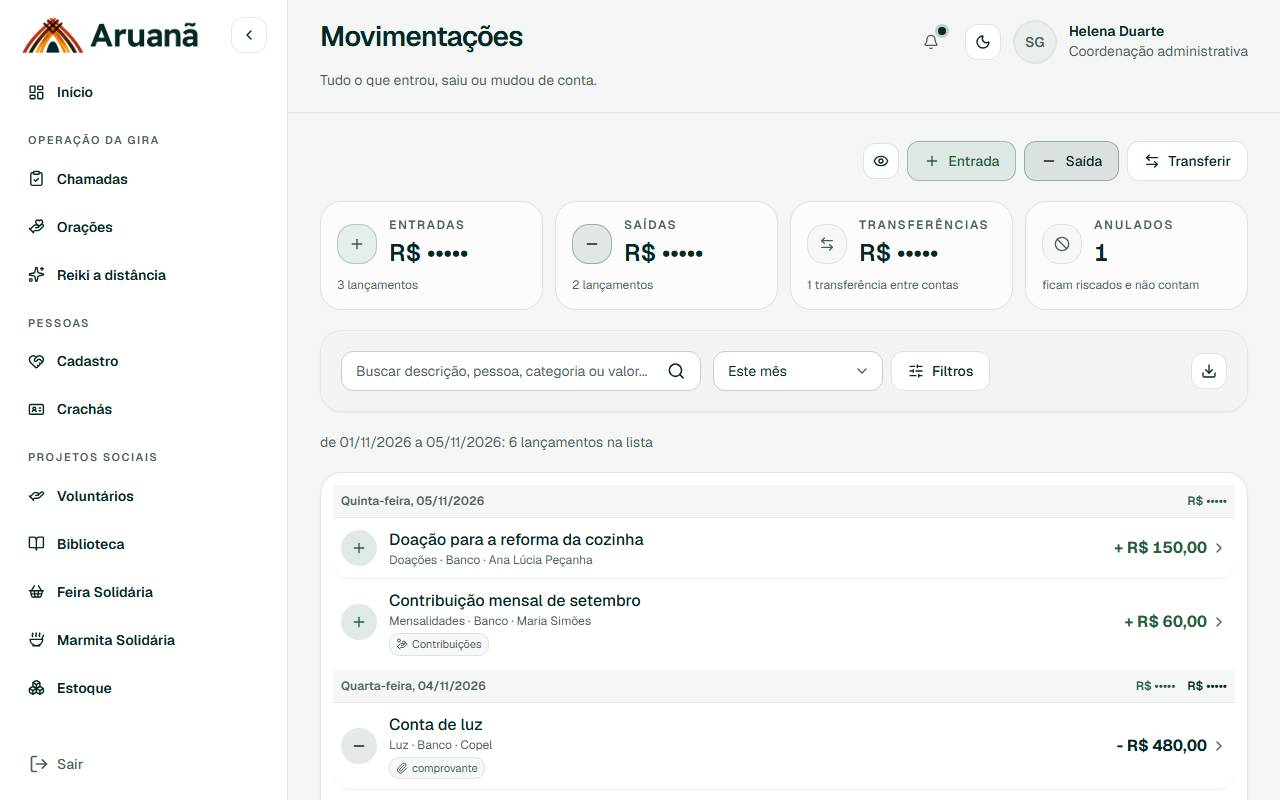
Movimentações

Todos os lançamentos do período: entradas, saídas e transferências. Um lançamento anulado continua na lista, riscado, e não conta nos totais.

  • Lançar entrada, saída ou transferência.
  • Filtrar por período e outros critérios.

Como funciona

  • Anular nunca apaga: pede o motivo e deixa o lançamento riscado no histórico.
  • O comprovante, em foto ou PDF, é opcional.

Quem usa: Tesouraria.Onde: Financeiro > Movimentações

Tela de Movimentações, com dados de exemplo

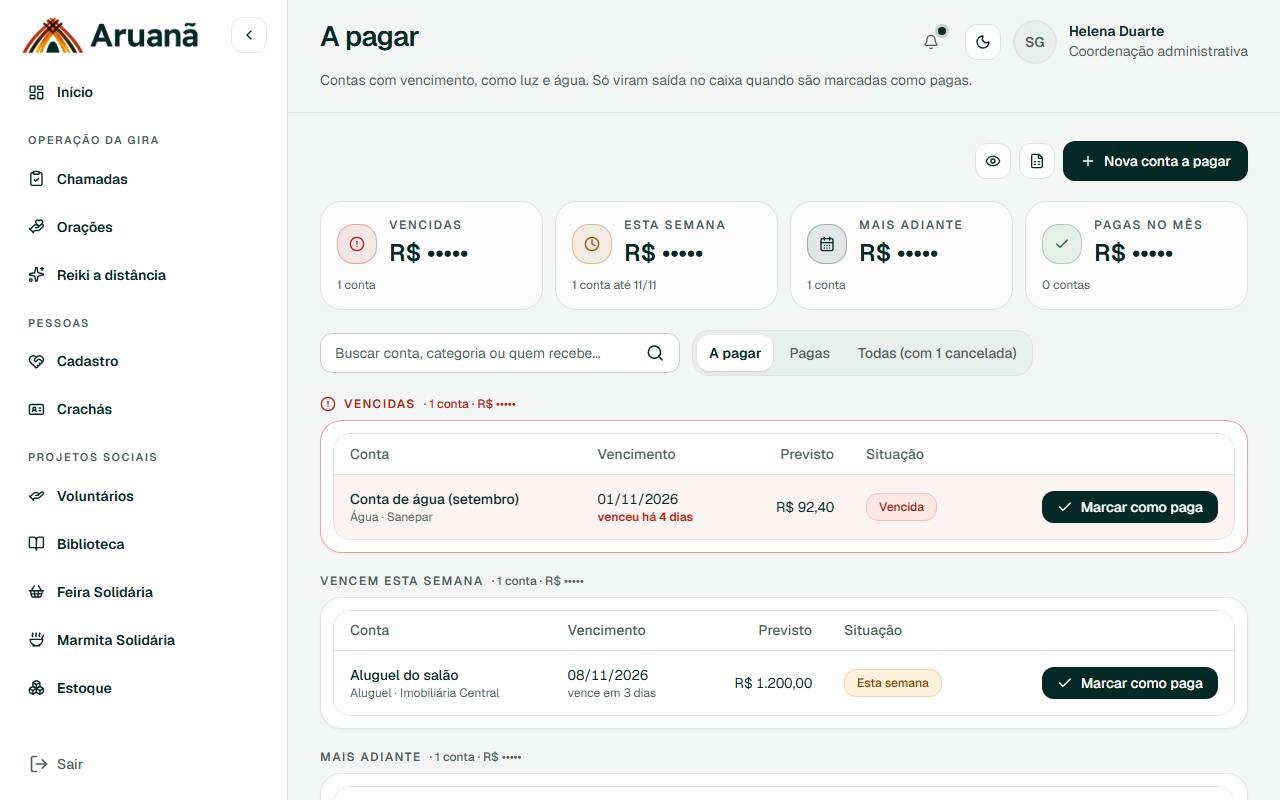
A pagar

As contas com vencimento, como luz e água. Elas só viram saída no caixa quando são marcadas como pagas. As vencidas ficam em destaque. A mensalidade do Aruanã entra aqui sozinha, todo mês.

  • Cadastrar uma nova conta.
  • Marcar como paga, escolhendo de qual conta saiu o dinheiro.
  • Buscar por conta, categoria ou quem recebe.

Como funciona

  • Ao marcar como paga, o valor pago pode ser diferente do previsto.
  • Depois do pagamento online da mensalidade do Aruanã, a conta continua em aberto com o aviso "Já paga ao Aruanã", até a tesouraria dizer de qual conta saiu o dinheiro. Ela não conta como vencida. O mesmo vale para o mês que o Aruanã registrar como pago.

Quem usa: Tesouraria.Onde: Financeiro > A pagar

Tela de A pagar, com dados de exemplo

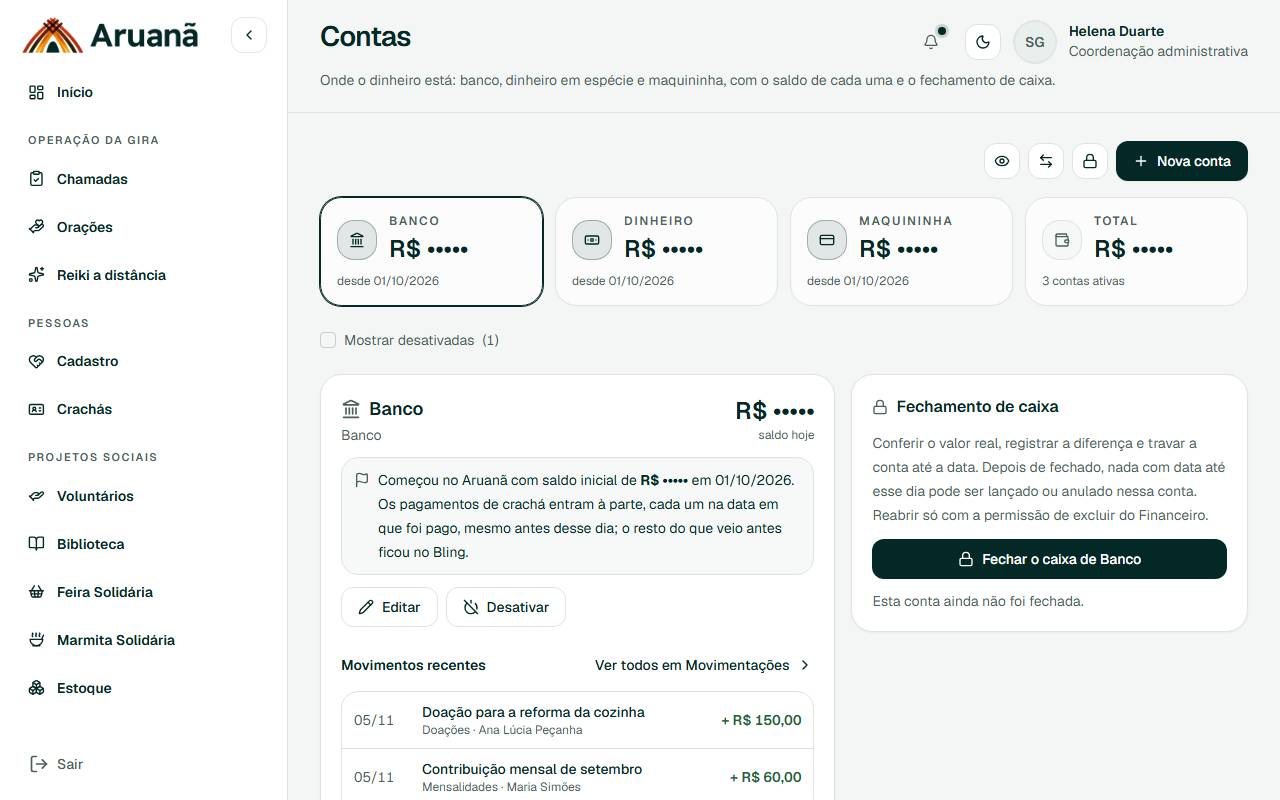
Contas

Onde o dinheiro da casa fica: banco, dinheiro em espécie, maquininha e outras, cada uma com o saldo de hoje.

  • Criar uma nova conta.
  • Ver as contas desativadas.

Quem usa: Tesouraria.Onde: Financeiro > Contas

Tela de Contas, com dados de exemplo

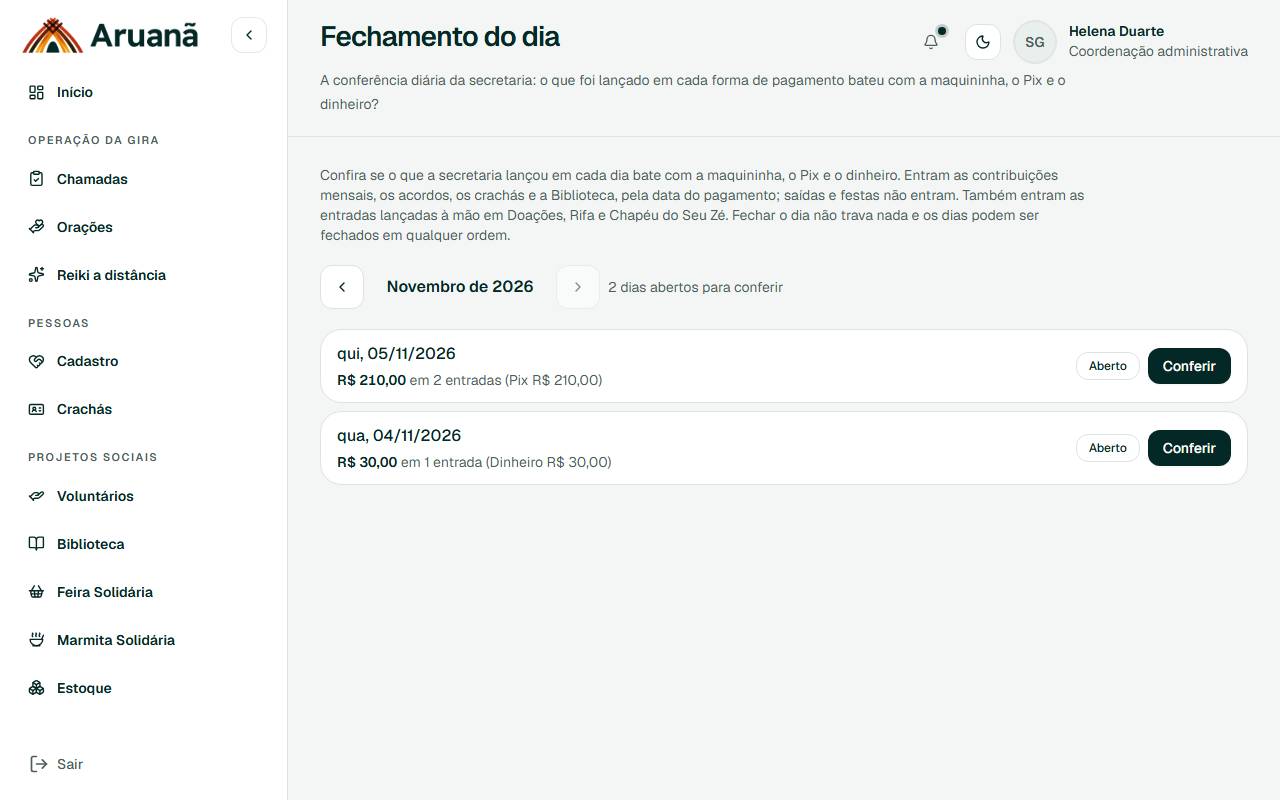
Fechamento do dia

Confere se o que a secretaria lançou em cada dia bate com a maquininha, o Pix e o dinheiro. Entram as contribuições, os acordos, os crachás, a Biblioteca e as entradas lançadas à mão em algumas categorias, como Doações e Rifa. Fechar o dia não trava nada, e os dias podem ser fechados em qualquer ordem.

Quem usa: Tesouraria.Onde: Financeiro > Fechamento do dia

Tela de Fechamento do dia, com dados de exemplo

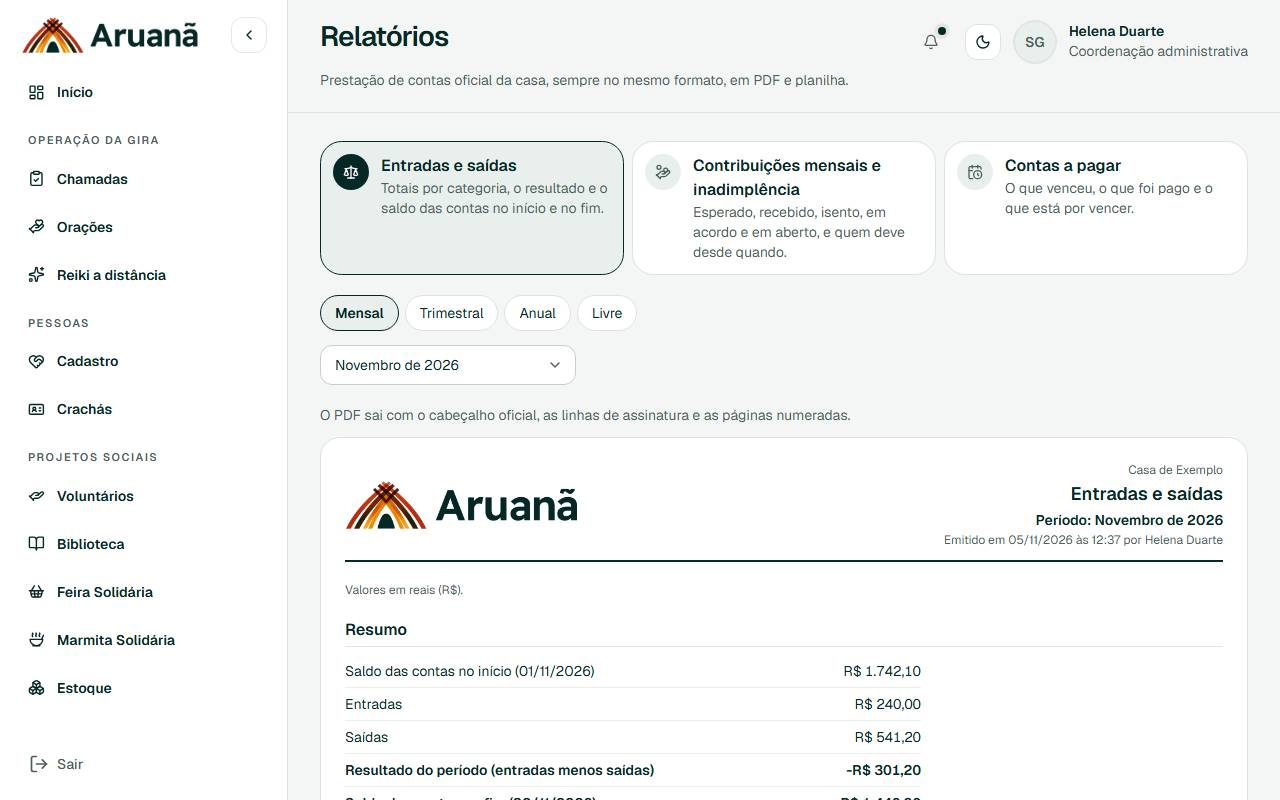
Relatórios

Três relatórios: entradas e saídas, contribuições e inadimplência, e contas a pagar. O período pode ser mensal, trimestral, anual ou livre, e o PDF sai com cabeçalho oficial, linhas de assinatura e páginas numeradas.

Quem usa: Tesouraria e direção.Onde: Financeiro > Relatórios

Tela de Relatórios, com dados de exemplo

Contabilidade

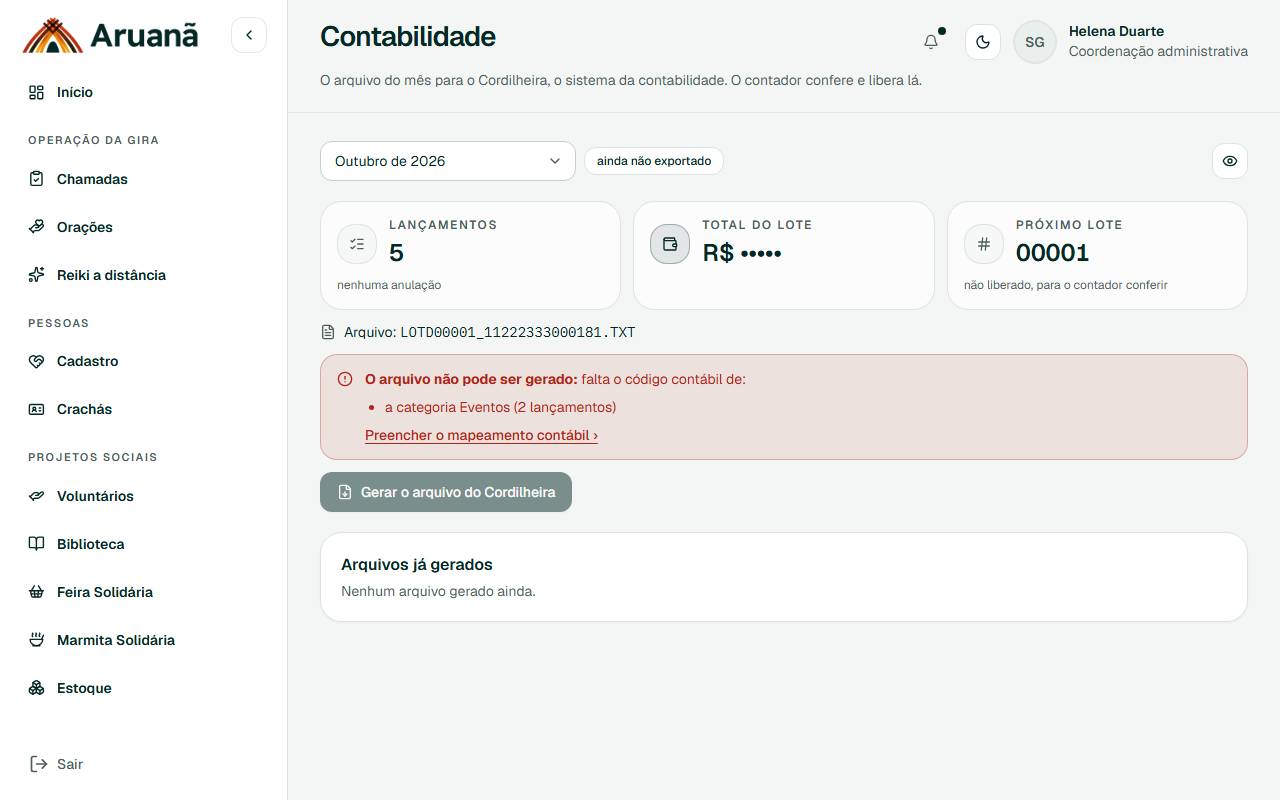
Prepara o arquivo do mês para o sistema contábil Cordilheira. Quando falta o código contábil de uma categoria, a tela avisa e leva ao mapeamento.

  • Gerar o arquivo do mês.
  • Consultar os arquivos já gerados.

Quem usa: Tesouraria e contador.Onde: Financeiro > Contabilidade

Tela de Contabilidade, com dados de exemplo

Configurações do Financeiro

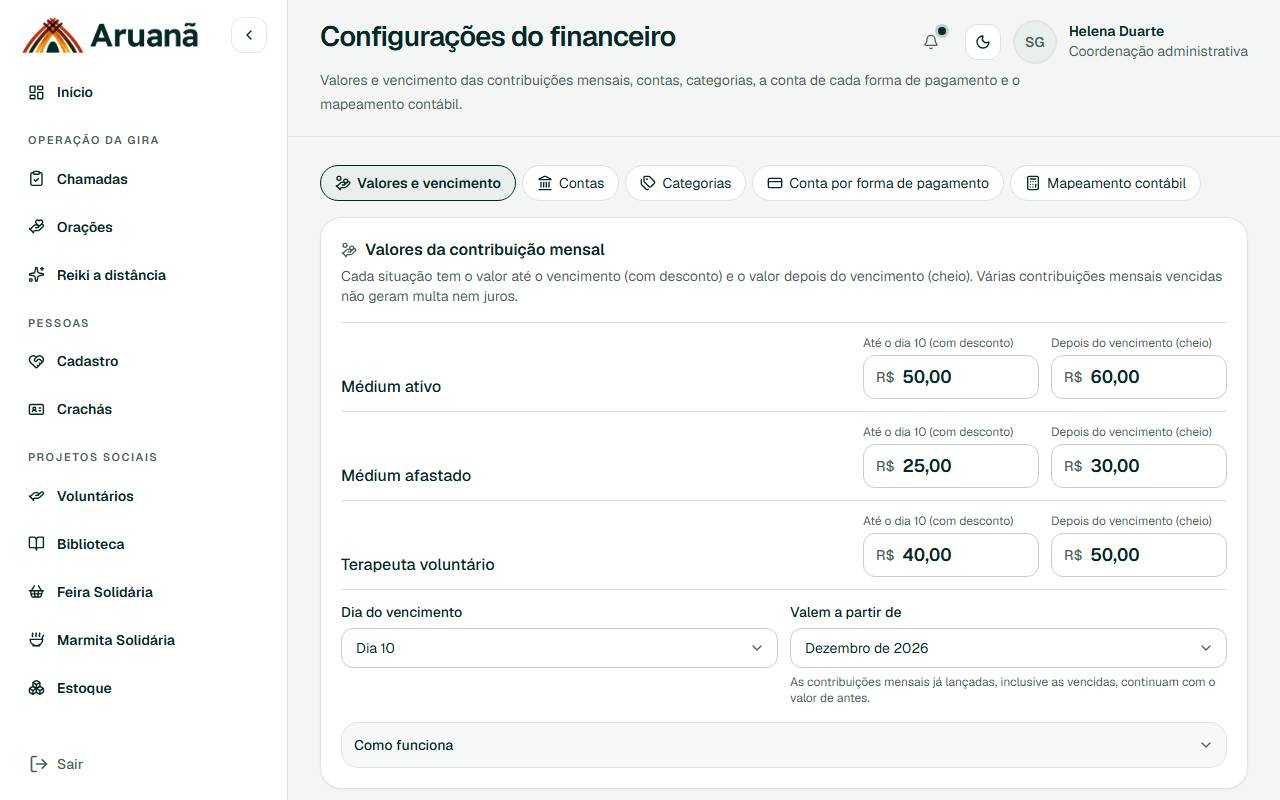
Os valores da contribuição por situação, com desconto até o vencimento, as contas, as categorias, a conta de cada forma de pagamento e o mapeamento contábil.

Quem usa: Tesouraria.Onde: Financeiro > Configurações

Tela de Configurações do Financeiro, com dados de exemplo

Pagamento pelo app

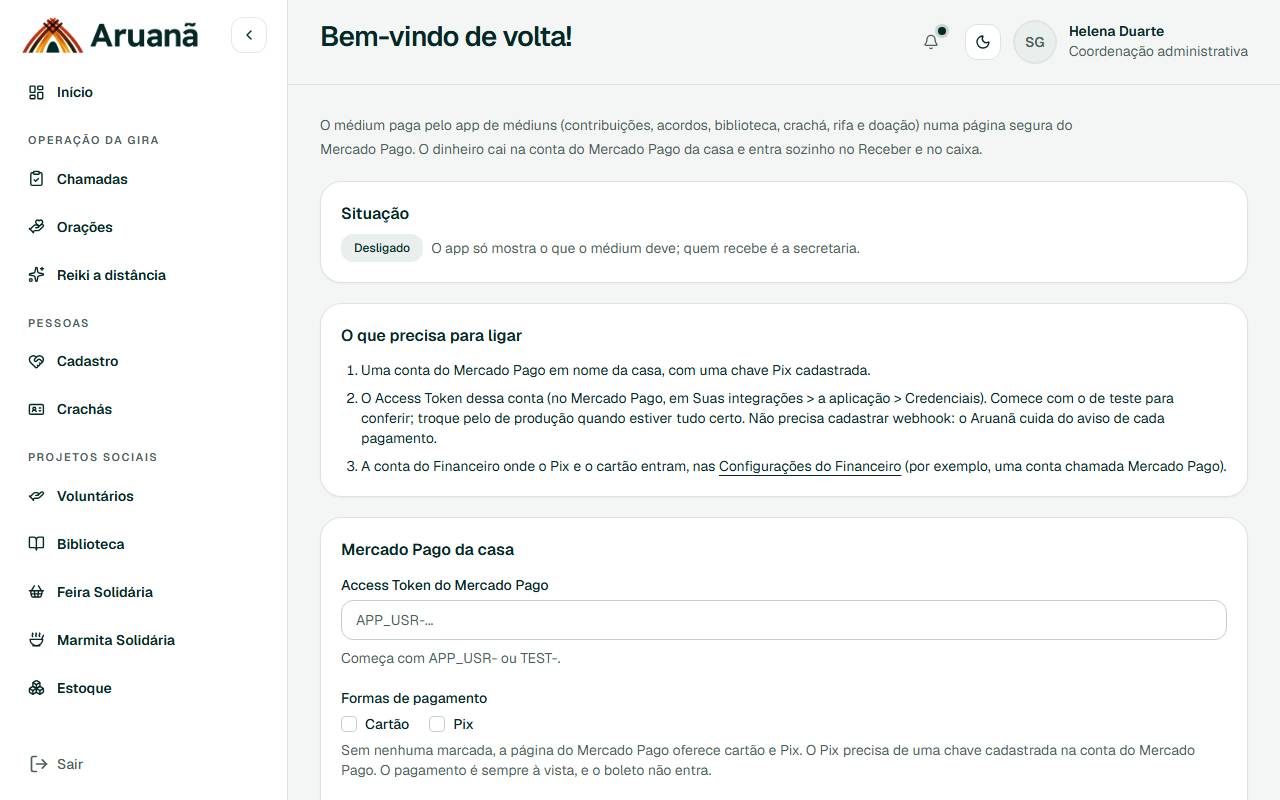
Liga o pagamento do médium pelo app: contribuições, acordos, biblioteca, crachá, rifa e doação. O dinheiro cai na conta do Mercado Pago da casa e entra sozinho no Receber e no caixa. Para ligar, a casa precisa de uma conta do Mercado Pago com chave Pix e uma aplicação de Checkout Transparente, do Access Token e da Public Key dela, do aviso do pagamento (webhook) cadastrado no Mercado Pago e da conta do Pix e do cartão nas Configurações do Financeiro. A tela mostra esse passo a passo.

Como funciona

  • Só liga com o Access Token e a Public Key guardados: o médium paga sempre dentro do app, sem ir para a página do Mercado Pago.
  • O médium faz um pagamento por vez, e ele vale por 1 hora. Enquanto isso, os itens ficam reservados, e a secretaria vê que estão em pagamento pelo app.
  • O aviso do pagamento usa o endereço que a tela mostra, com o evento Order. É ele que registra o Pix pago mesmo se o médium fechar a tela.
  • Se o caixa do dia já estiver fechado, o pagamento entra no caixa do próximo dia aberto, com o valor do dia do pedido.

Quem usa: Tesouraria.Onde: Configurações > Pagamento pelo app

Tela de Pagamento pelo app, com dados de exemplo

Mensalidade do Aruanã

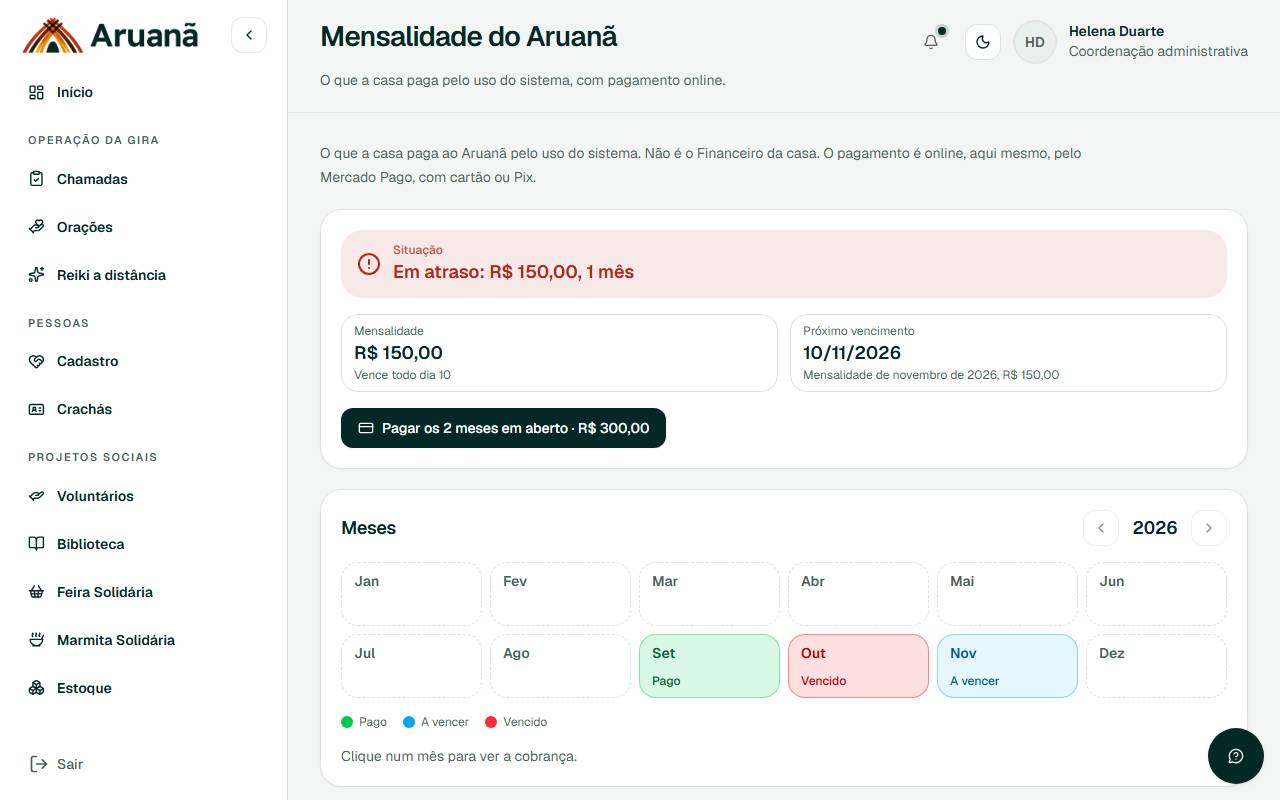
O que a casa paga ao Aruanã pelo uso do sistema, separado do Financeiro da casa. Mostra a situação da casa, o próximo vencimento e os meses do ano em cores, como no app do médium. Clicando num mês, aparece a descrição da cobrança, o valor, o vencimento e o pagamento. O pagamento é feito numa tela própria, com cartão ou Pix, pelo Mercado Pago: a casa marca os meses em aberto (todos já vêm marcados) e paga tudo junto, numa vez só.

Como funciona

  • Cada mês em aberto também aparece em Financeiro > A pagar. Pagar aqui quita com o Aruanã. Marcar como paga no Financeiro registra a saída do caixa.

Quem usa: Administração da casa.Onde: Configurações > Mensalidade do Aruanã

Tela da Mensalidade do Aruanã, com dados de exemplo

Festas

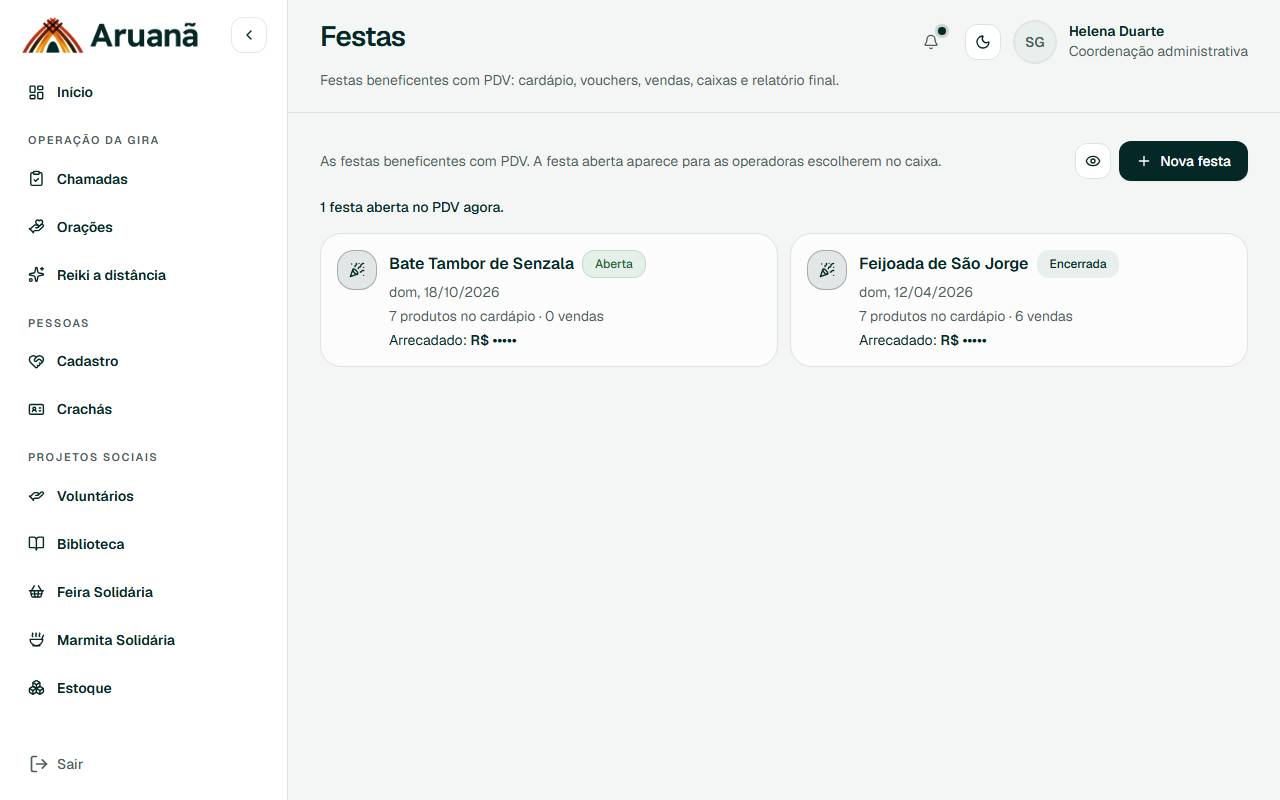
As festas beneficentes, com cardápio, vendas e valor arrecadado. A festa aberta aparece para as operadoras escolherem no caixa.

  • Criar uma nova festa.
  • Consultar as festas encerradas.

Como funciona

  • Quem tem o Financeiro com permissão de editar cria as festas, os produtos e os preços, vê os fechamentos e encerra a festa.

Quem usa: Tesouraria e organização da festa.Onde: Financeiro > Festas

Tela de Festas, com dados de exemplo

Caixa da festa (PDV)

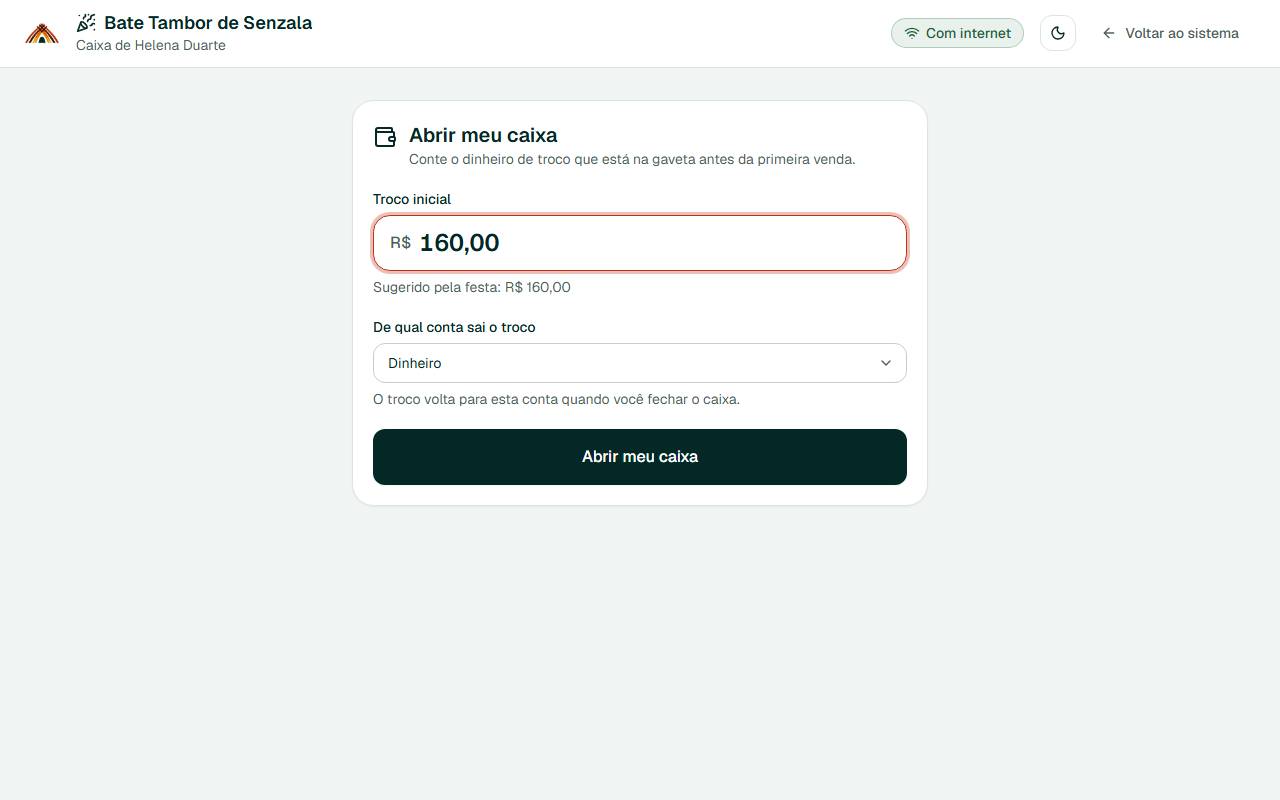
O caixa usado no dia da festa. A operadora começa abrindo o caixa: conta o troco que está na gaveta e diz de qual conta ele sai. Ao fechar, o troco volta para essa conta.

Como funciona

  • A operadora toca nos produtos, confere o total e escolhe dinheiro, crédito, débito ou Pix. No dinheiro, informa o valor recebido e vê o troco.
  • Cada venda vira uma entrada no Financeiro, e sai uma ficha por item para trocar na barraca, numa impressora térmica de cupom.
  • A venda não mexe no Estoque: os produtos da festa existem só aqui.
  • Se a internet cair, dá para seguir vendendo. As vendas ficam guardadas no aparelho e vão sozinhas quando ela voltar.
  • No fechamento, cada operadora informa quanto contou, e o sistema mostra o esperado e a diferença.
  • Cancelar uma venda ou reimprimir fichas é só para quem tem o Financeiro com permissão de editar.

Quem usa: Operadoras do caixa.Onde: PDV de festas

Tela de Caixa da festa (PDV), com dados de exemplo

Rifas

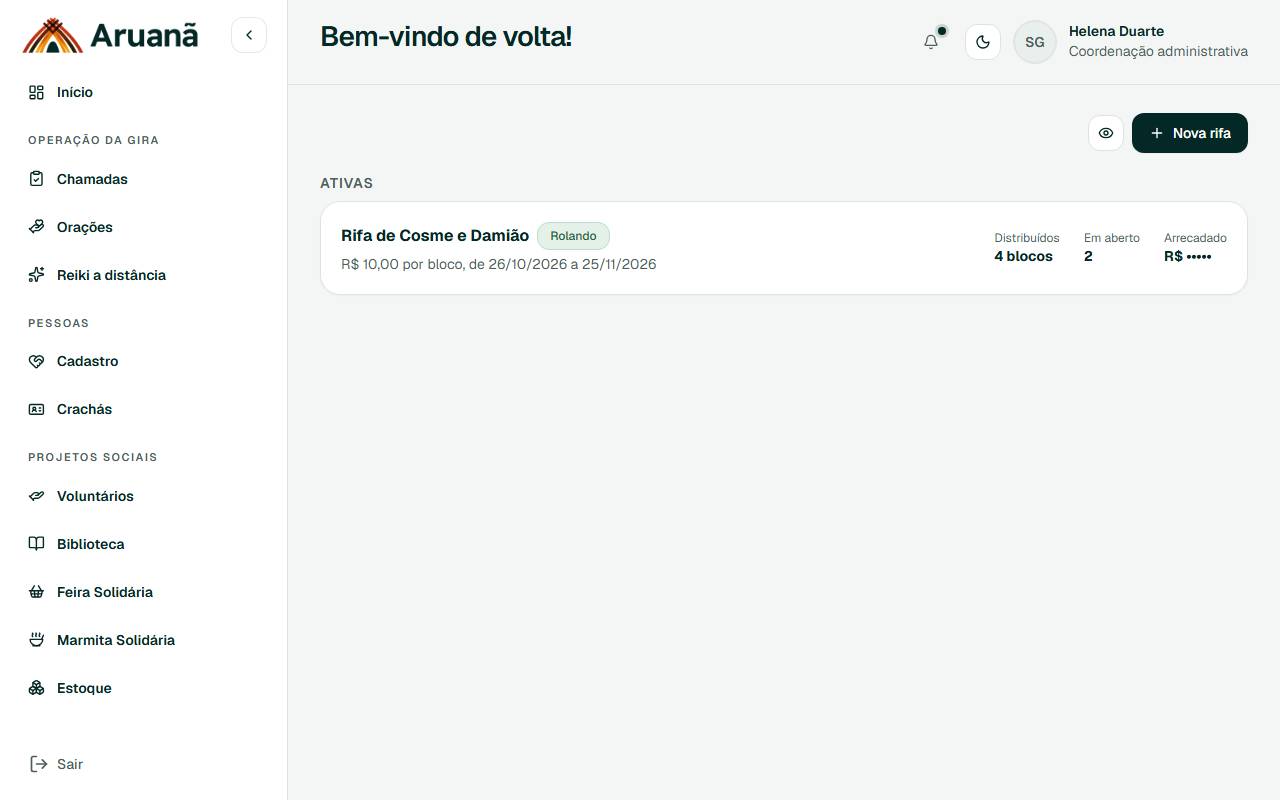
Cada rifa, com valor do bloco, período, blocos distribuídos, em aberto e o total arrecadado. As encerradas ficam no Histórico, com o que arrecadaram e os ganhadores.

  • Criar uma nova rifa, com o prêmio e quantos blocos vieram.
  • Conferir a prévia, marcar os isentos e distribuir os números.
  • Acompanhar os blocos: quem pagou e quem pegou.

Como funciona

  • A dívida nasce na distribuição: cada médium ativo não isento recebe um número e já deve o bloco. Os números seguem a gira e a ordem alfabética.
  • Pegar o bloco é só uma marca de que a pessoa levou o bloco físico. Um número que sobrou pode virar um bloco a mais para quem quiser.
  • O bloco aparece no Receber até ser pago, mesmo depois de a rifa acabar. Pode ser pago em parte, com qualquer forma e com o crédito da pessoa.
  • A tela prepara a cobrança pelo WhatsApp: para quem não pagou, e para quem ainda não pegou o bloco.
  • A rifa registra os ganhadores. O médium ativo que ganha fica isento da contribuição por 12 meses, a partir do mês seguinte ao fim da rifa.

Quem usa: Tesouraria.Onde: Rifas

Tela de Rifas, com dados de exemplo

1.5 Projetos sociais

Os projetos da casa e o que eles usam.

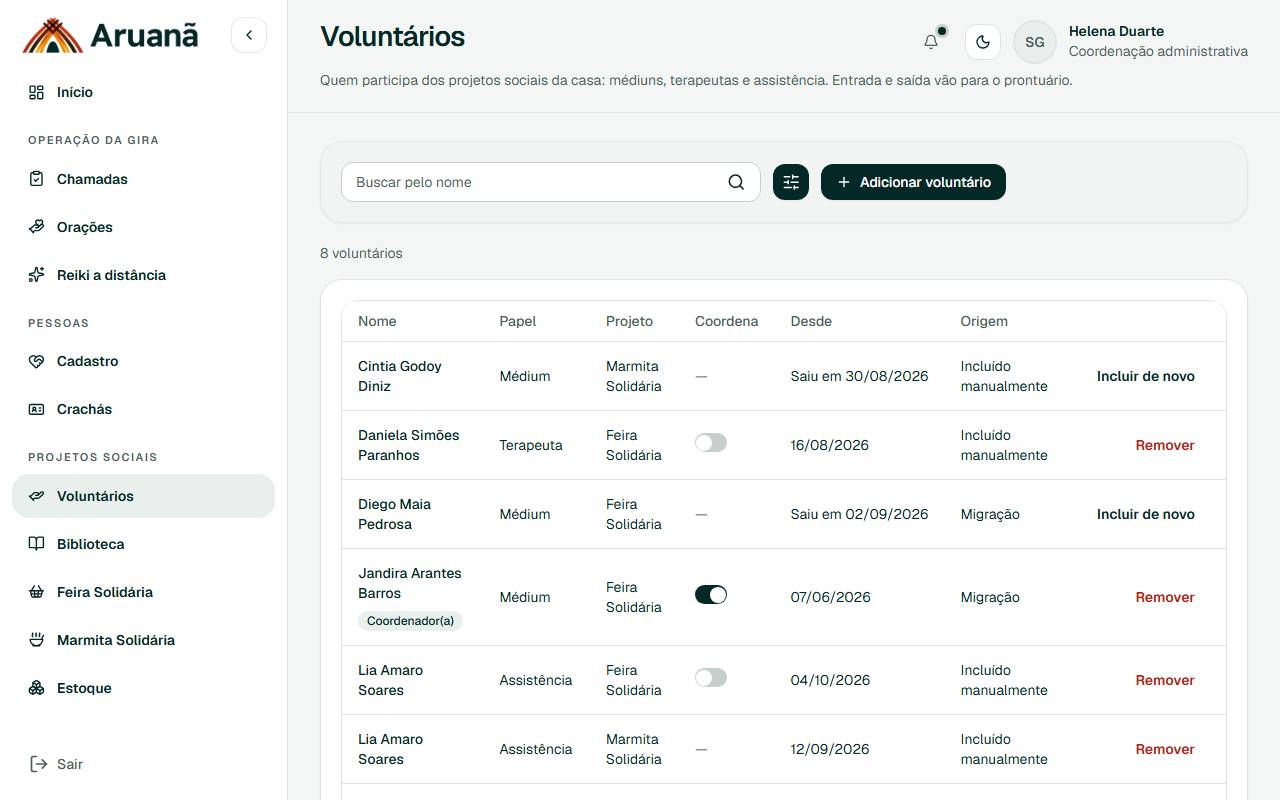
Voluntários

Quem ajuda em cada projeto, com papel, data de entrada e quem coordena.

  • Adicionar e remover voluntários.
  • Incluir de novo quem saiu.

Quem usa: Coordenação dos projetos.Onde: Voluntários

Tela de Voluntários, com dados de exemplo

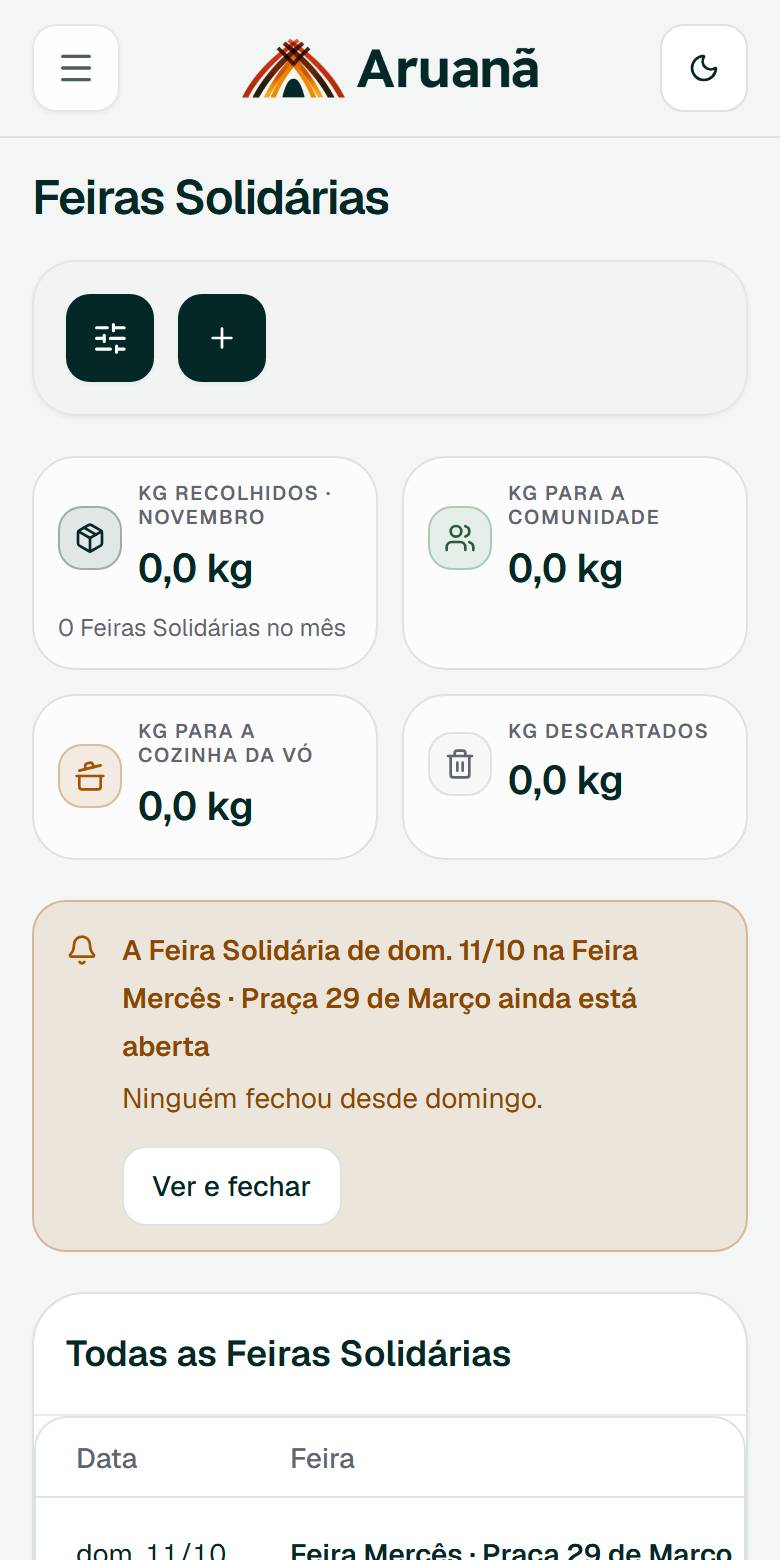
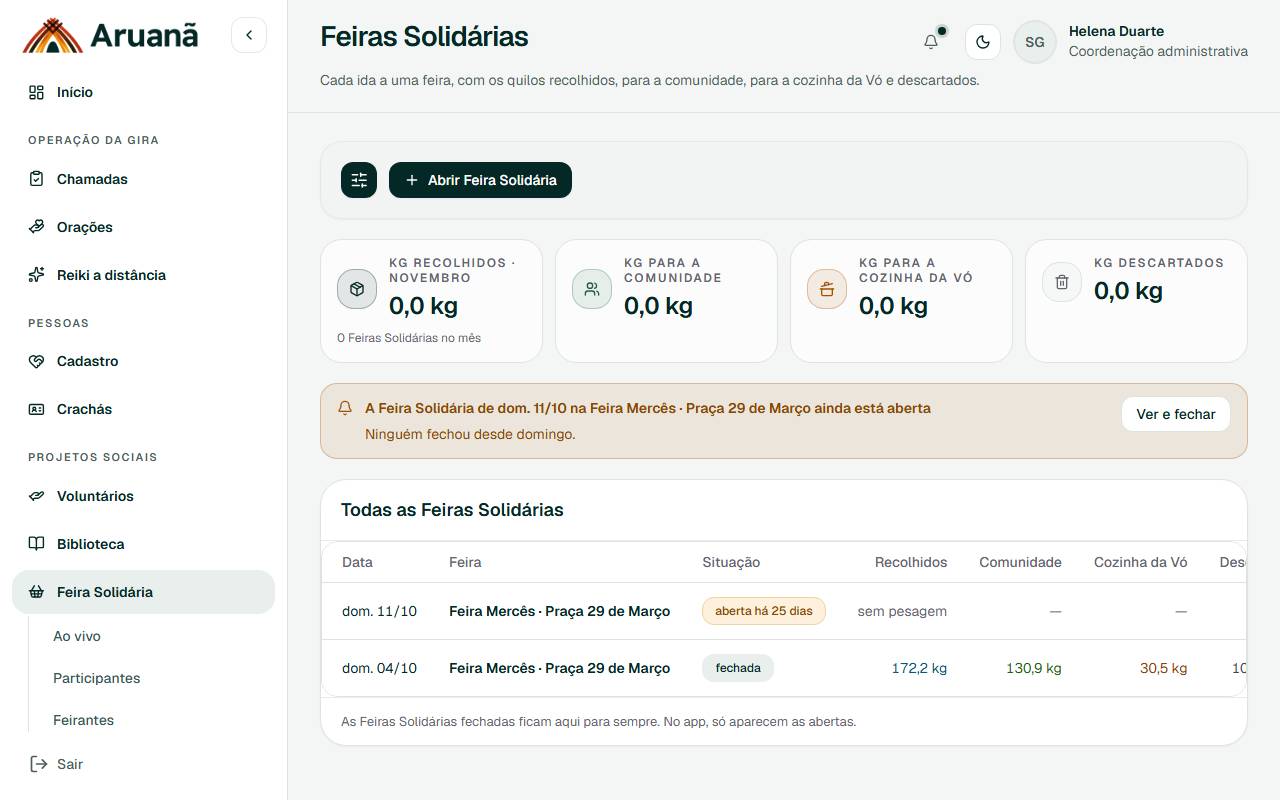
Feira Solidária

Acompanha cada feira: quilos recolhidos, destinados e descartados, caixas e pessoas. Tem também relatórios, fotos, participantes e configurações.

  • Abrir uma feira e fechar a que terminou.

Como funciona

  • Cada caixa tem um QR, lido na retirada, na entrega ao feirante, na recolha e na devolução. Assim se sabe onde ela está.
  • A equipe usa um app próprio de celular, que funciona sem internet e envia as leituras quando tiver sinal.
  • O peso de cada caixa vazia fica no cadastro dela. Se a banca não tiver QR, dá para escolher o feirante numa lista.

Quem usa: Coordenação da Feira.Onde: Feira Solidária

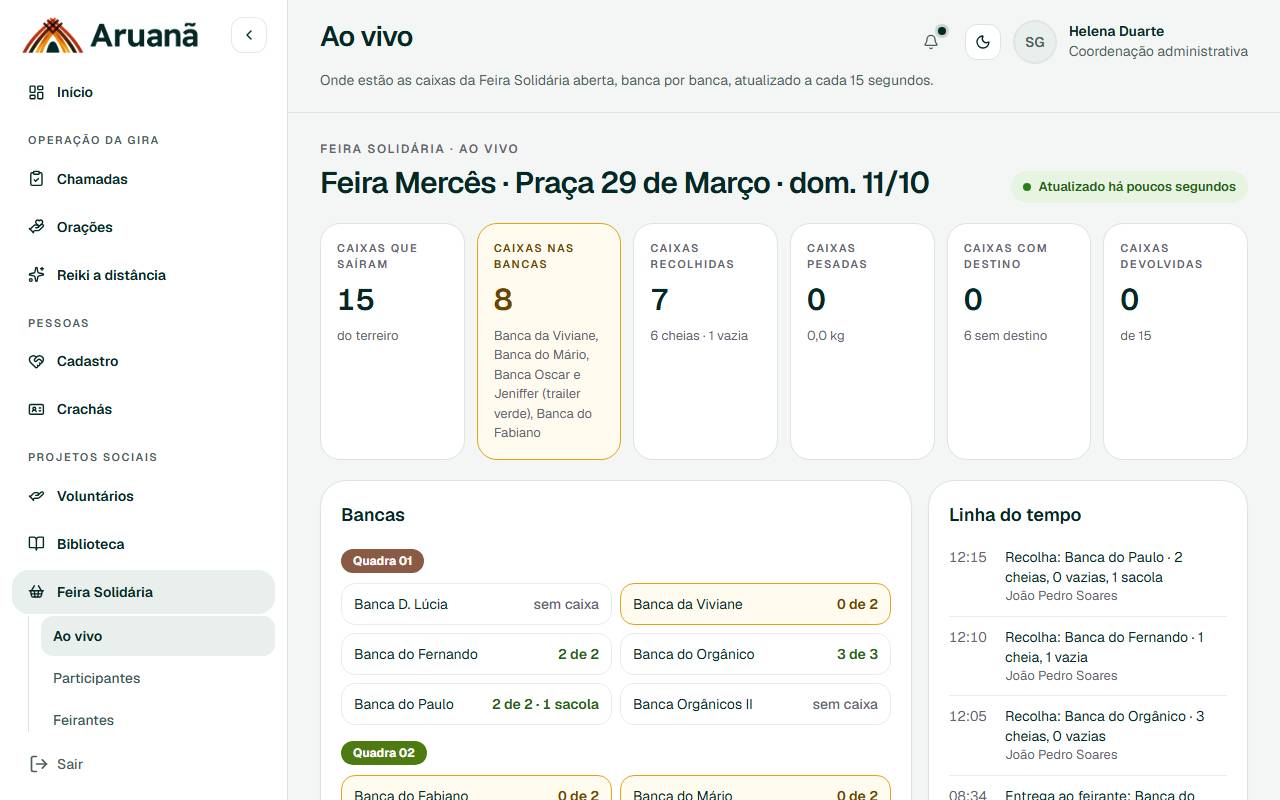
Tela de Feira Solidária, com dados de exemplo
Ao vivo: o andamento da feira no dia, com as caixas que saíram, estão nas bancas, foram recolhidas e pesadas.
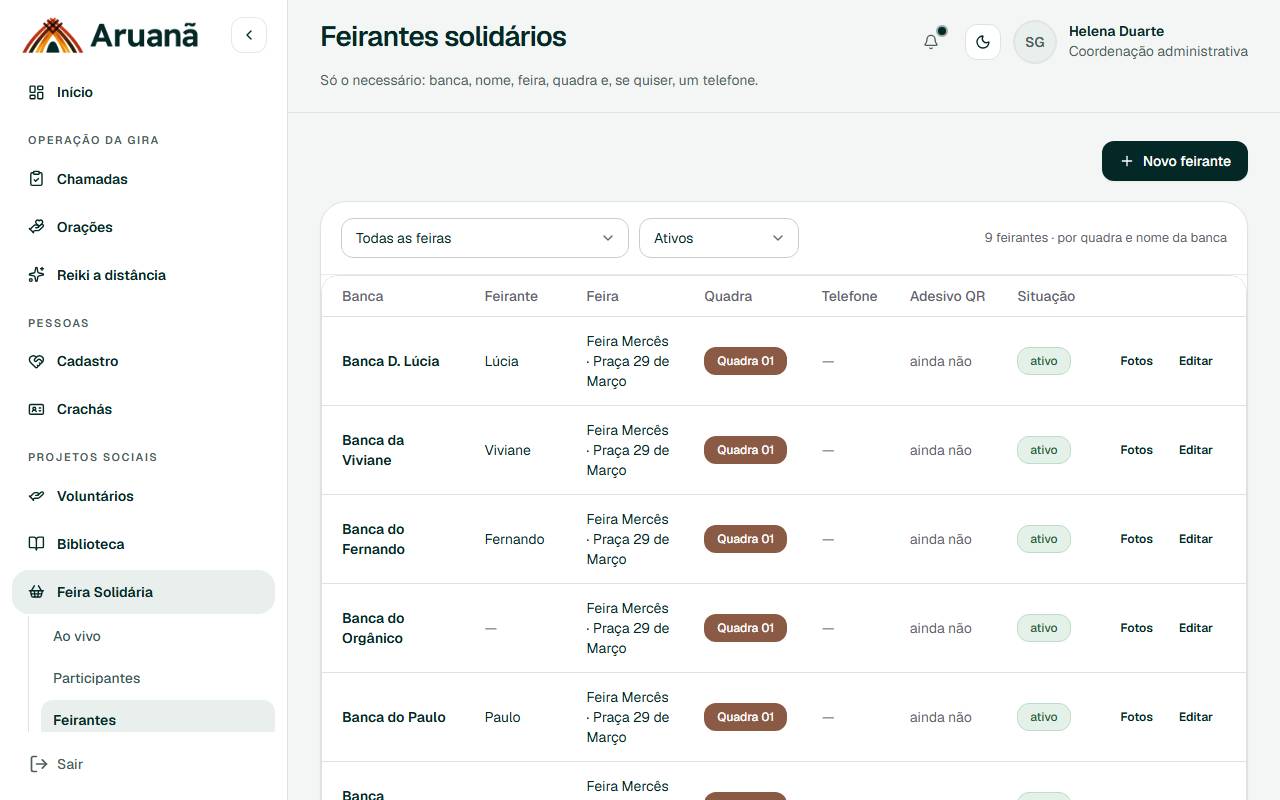
Feirantes: as bancas, com feira, quadra, telefone e adesivo de QR.

Marmita Solidária

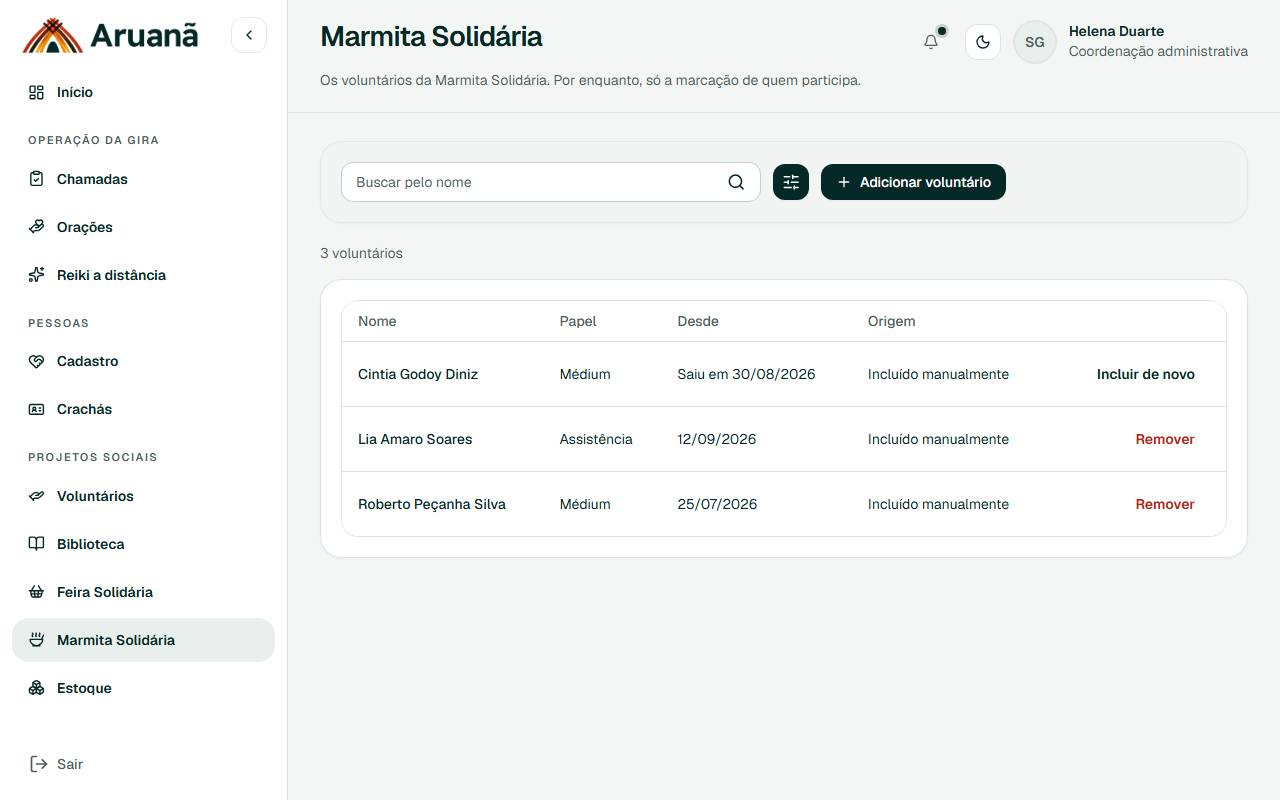
Os voluntários da Marmita Solidária, com papel e data de entrada.

  • Adicionar e remover voluntários.

Quem usa: Coordenação da Marmita.Onde: Marmita Solidária

Tela de Marmita Solidária, com dados de exemplo

Biblioteca

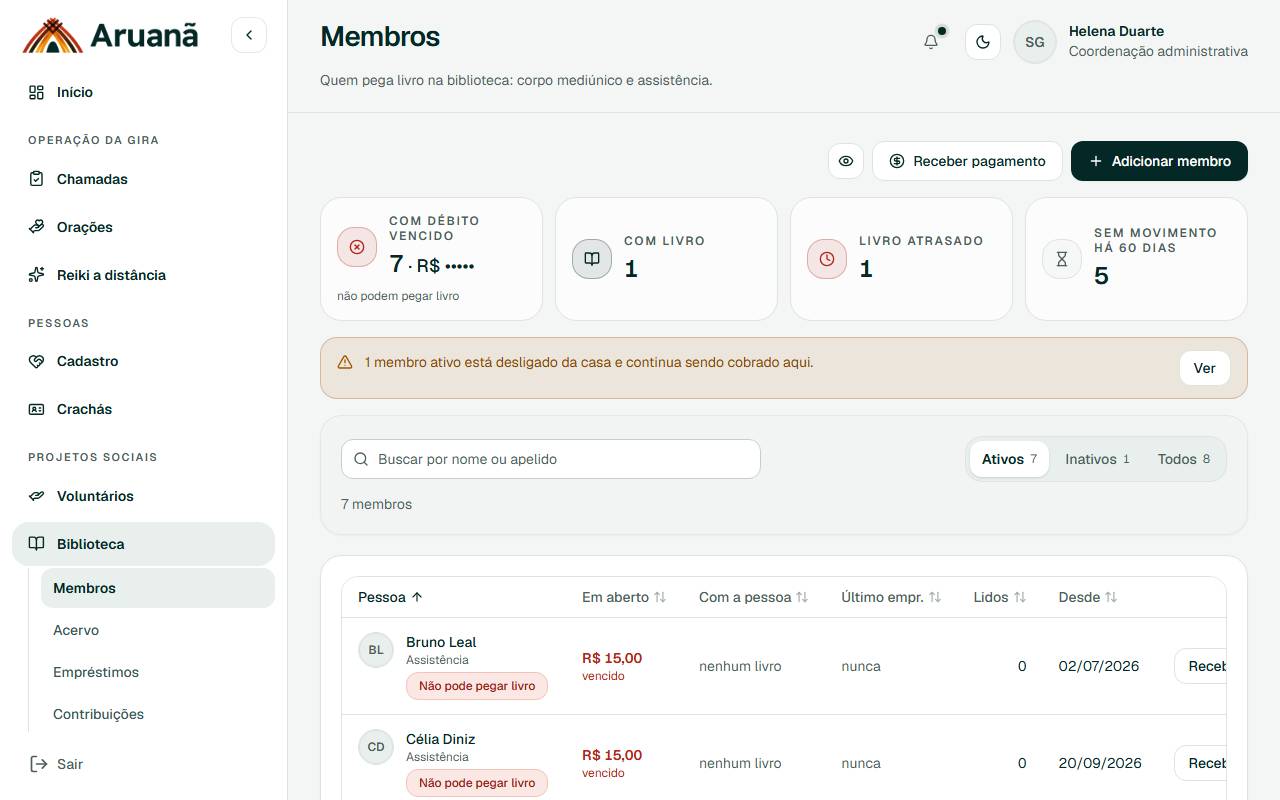
Os membros da biblioteca, com o que está em aberto e com quem estão os livros. Quem tem débito vencido não pode pegar livro.

  • Adicionar um membro.
  • Receber um pagamento.

Como funciona

  • Quem tem débito vencido não consegue pegar nem renovar livro até acertar.

Quem usa: Equipe da Biblioteca.Onde: Biblioteca > Membros

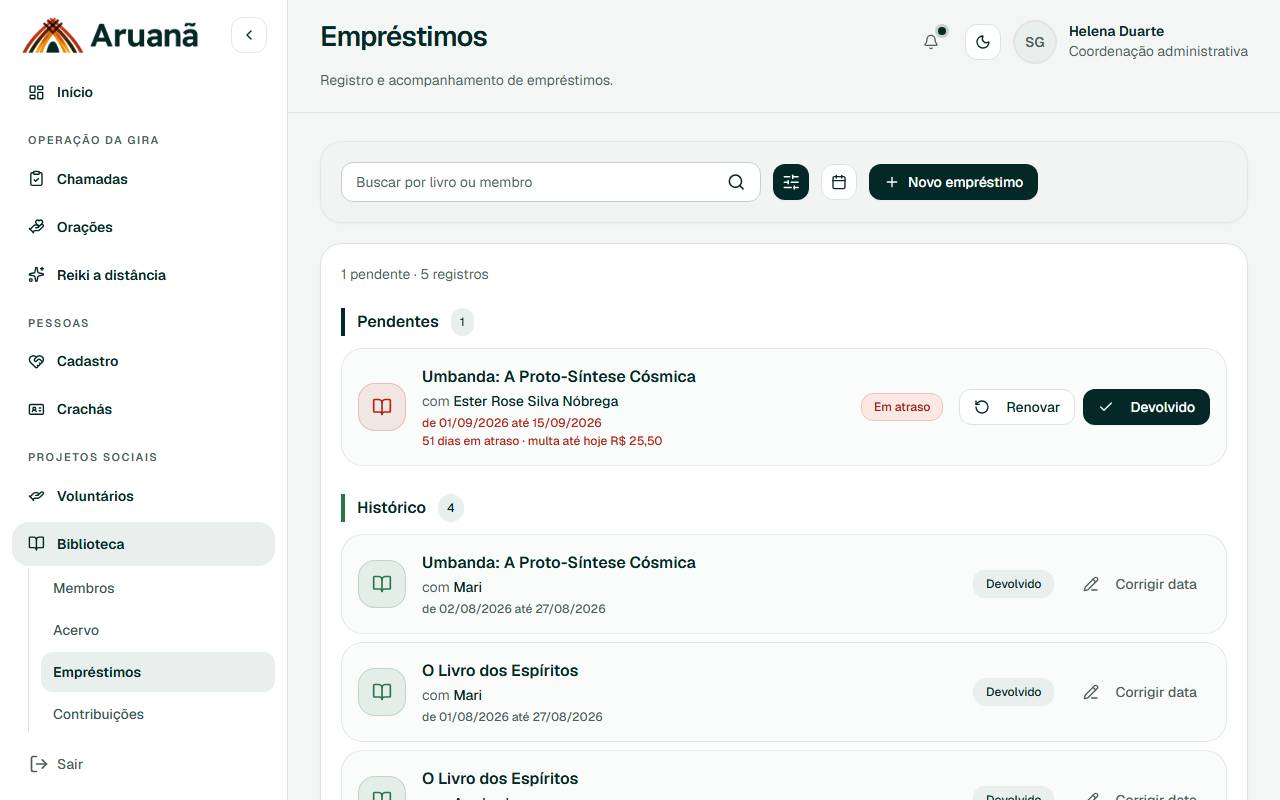
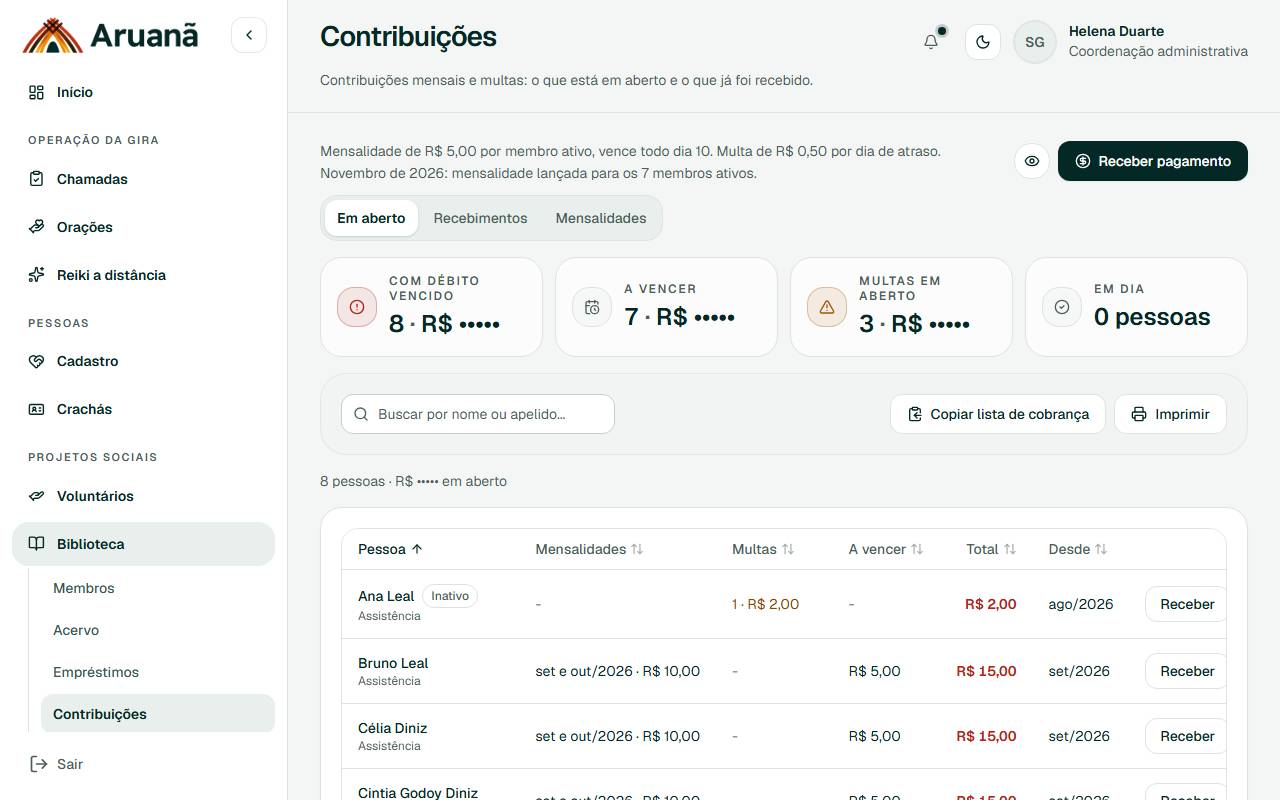
Tela de Biblioteca, com dados de exemplo
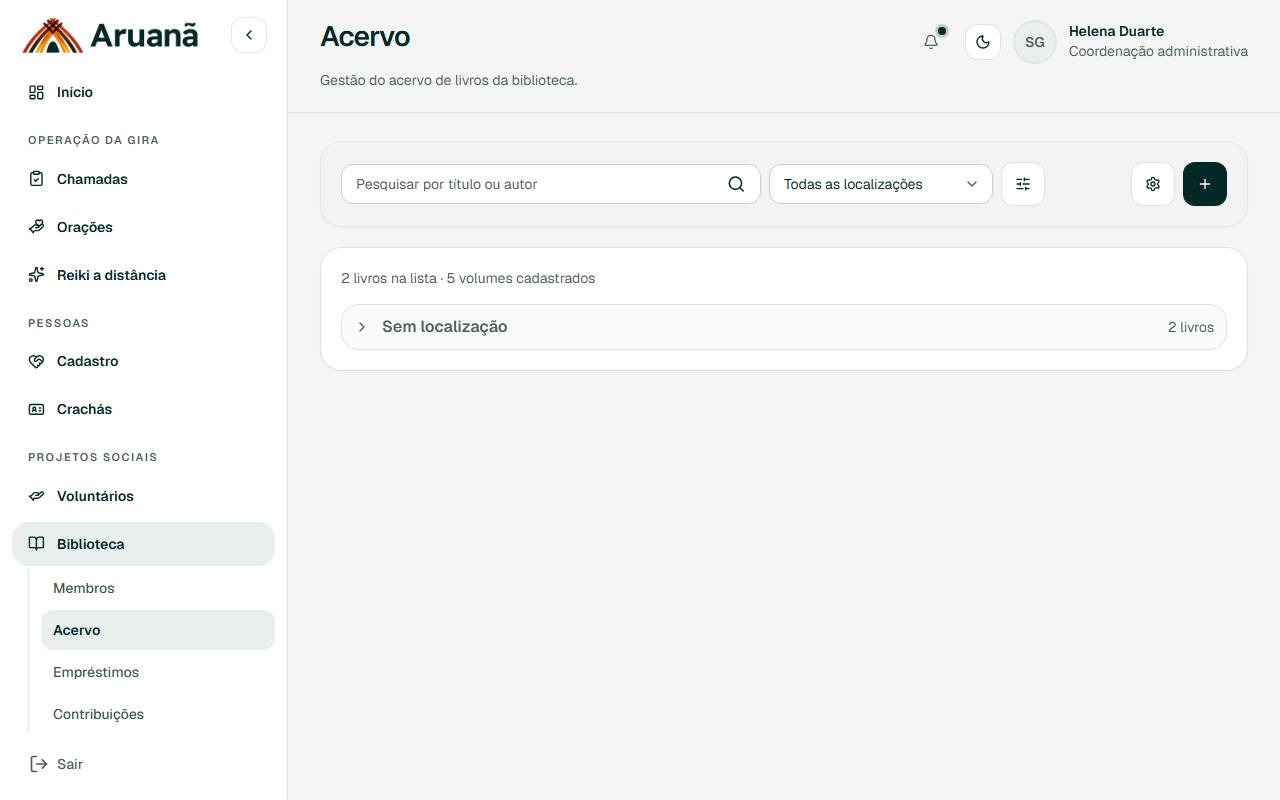
Acervo: os livros e os volumes de cada um, por localização.
Empréstimos: os pendentes, os atrasos com a multa até hoje, a renovação e o histórico.
Contribuições: a mensalidade e as multas de atraso da Biblioteca.

Estoque

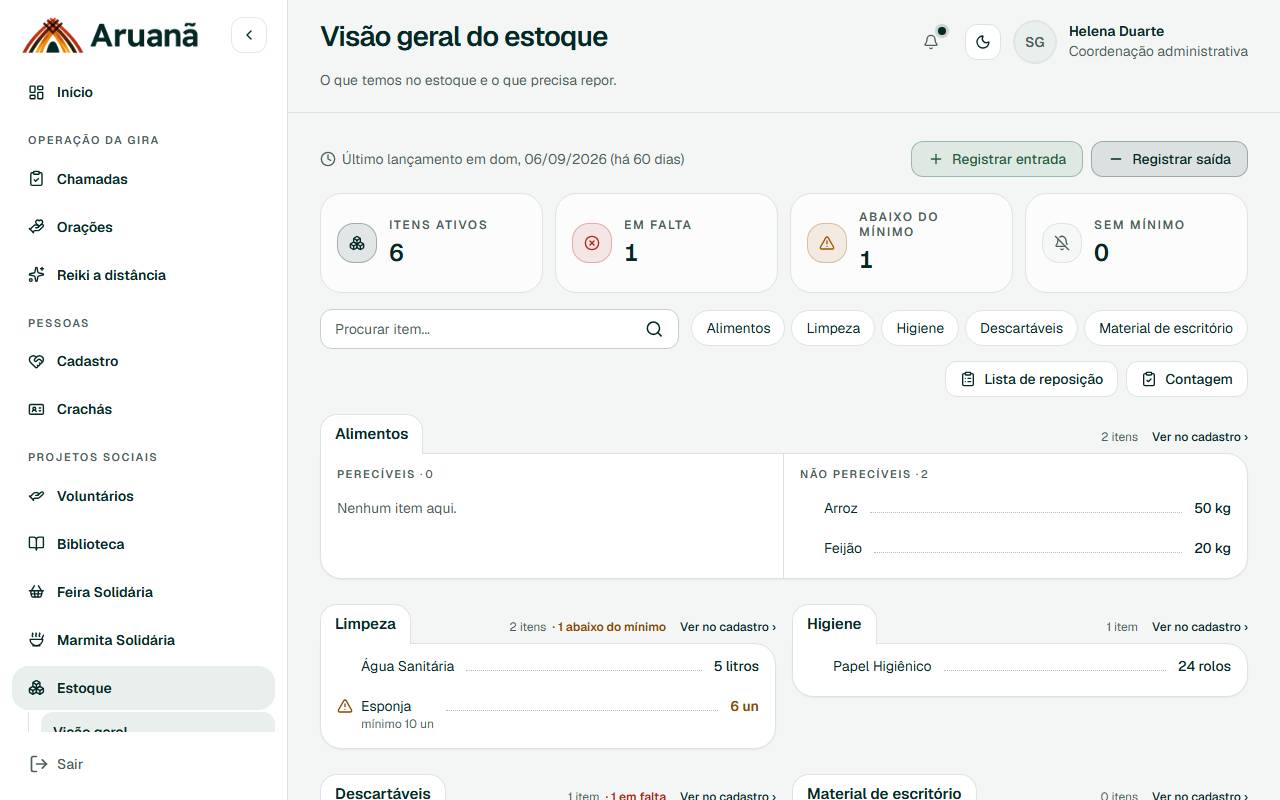
A visão por categoria mostra o que está em falta ou abaixo do mínimo, com a lista de reposição e a contagem.

  • Registrar entradas e saídas.
  • Cadastrar itens em Cadastro de itens.

Como funciona

  • Uma entrada com origem Compra pede o valor pago, a conta e a data, e cria a saída no Financeiro, ligada a ela.

Quem usa: Quem cuida do estoque.Onde: Estoque

Tela de Estoque, com dados de exemplo
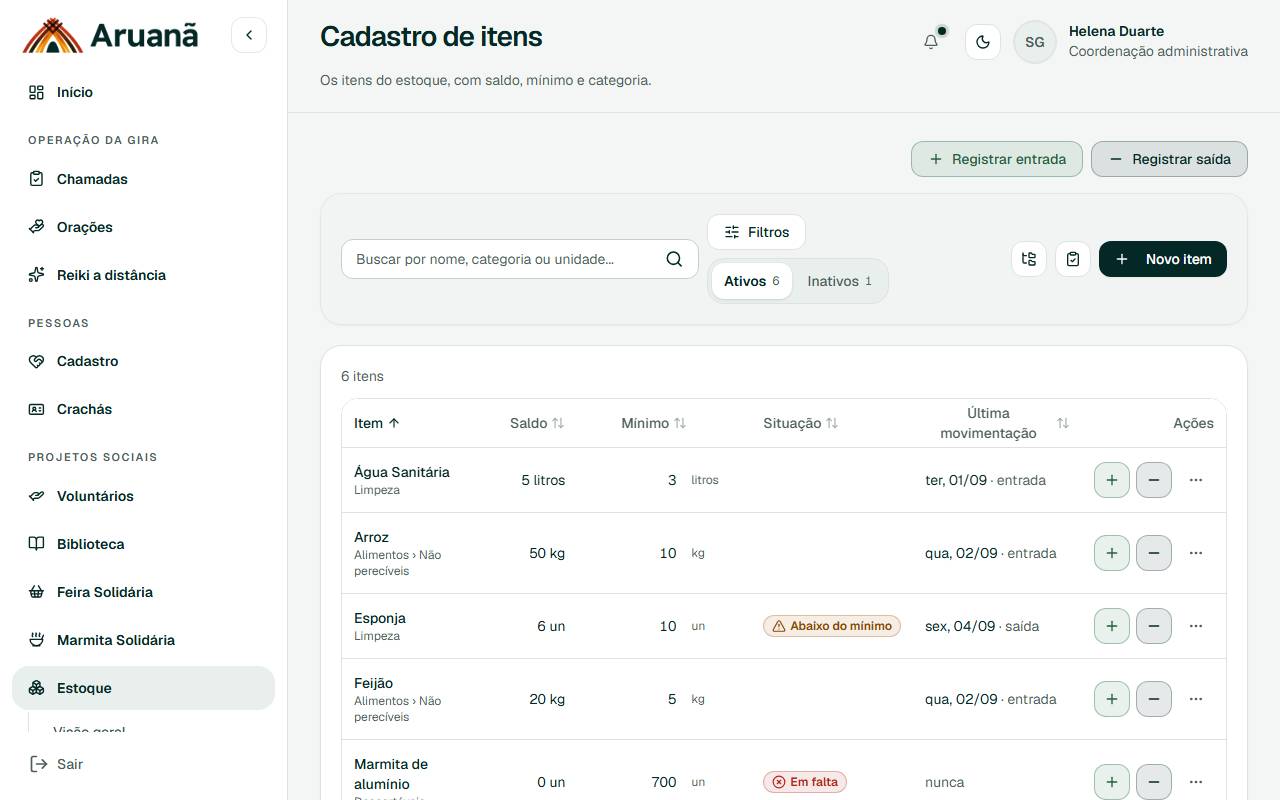
Cadastro de itens: saldo, mínimo, situação e última movimentação de cada item.

1.6 Comunicação e conteúdo

O que a casa publica e compartilha.

Posts

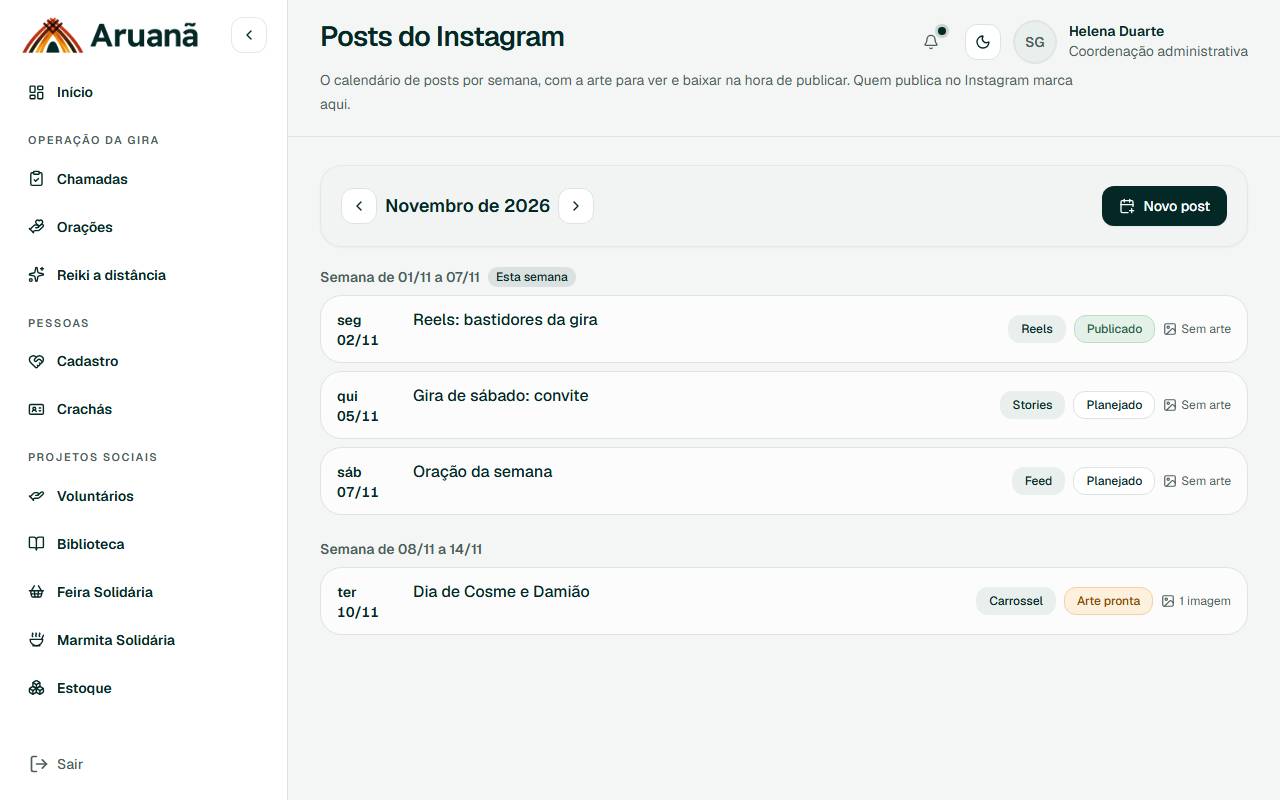
O planejamento das publicações por semana, com tipo, como feed, stories ou reels, e a situação de cada uma, com as artes.

  • Criar um novo post.

Como funciona

  • O post passa por Planejado, Arte pronta e Publicado. O que já foi publicado não se apaga.
  • A arte pode ter até 10 imagens, de até 10 MB cada, ou um vídeo de até 100 MB.
  • Não há ligação com o Instagram: a casa publica lá e marca aqui.

Quem usa: Comunicação.Onde: Posts

Tela de Posts, com dados de exemplo

Acervo Digital

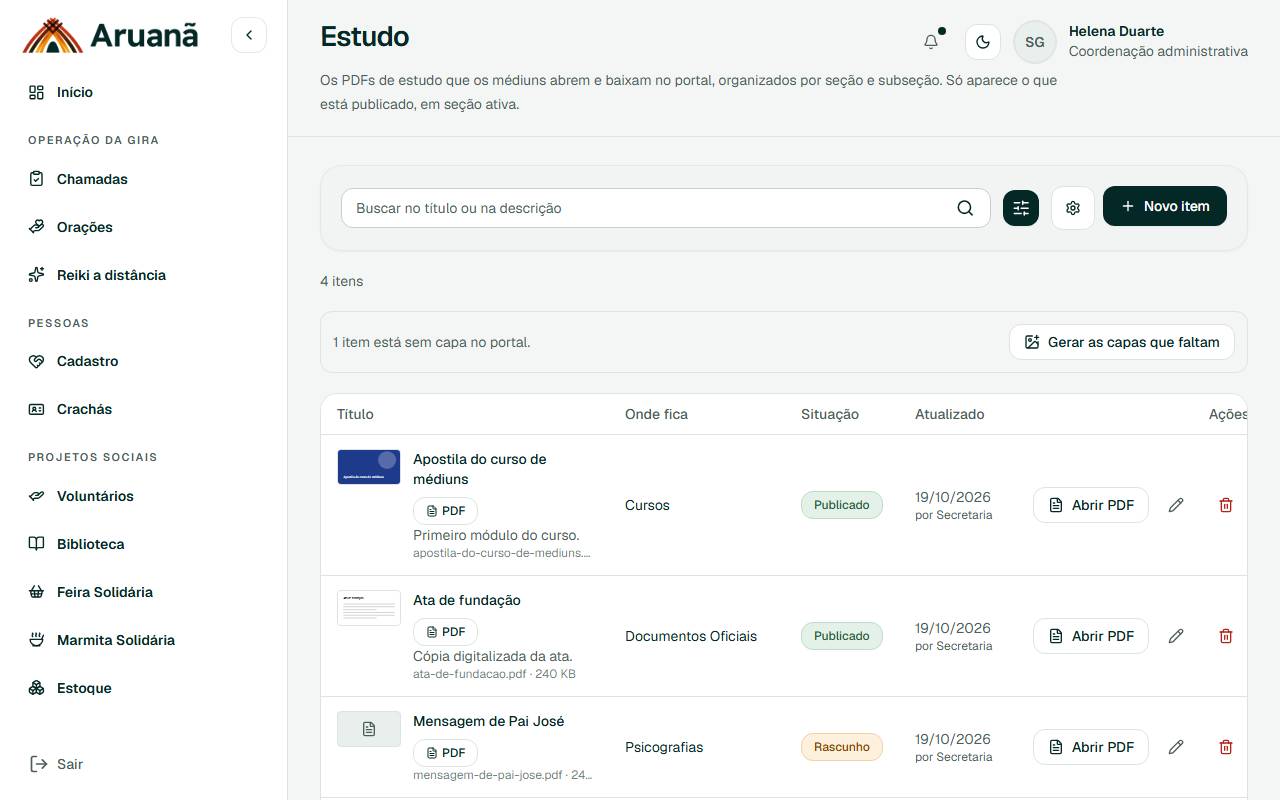
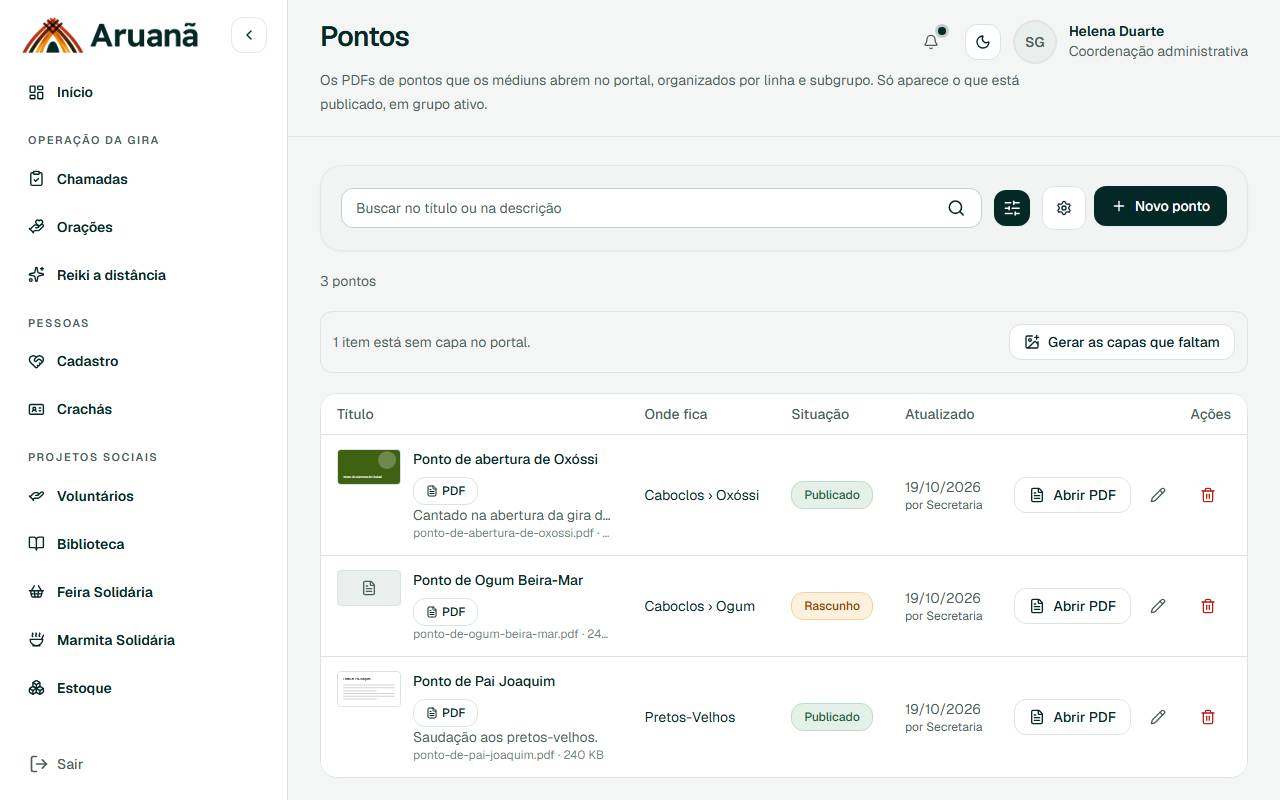
Os materiais de estudo e os pontos da casa, organizados por assunto. O que é publicado aqui aparece para o médium no app.

  • Adicionar itens em PDF.
  • Gerar as capas que faltam.
  • Organizar as linhas dos Pontos e as seções do Estudo em Acervo Digital > Configurações.
  • Editar e excluir.

Quem usa: Quem cuida do conteúdo.Onde: Acervo Digital > Estudo e Pontos

Tela de Acervo Digital, com dados de exemplo
Pontos: organizados por linha e entidade.

Galeria

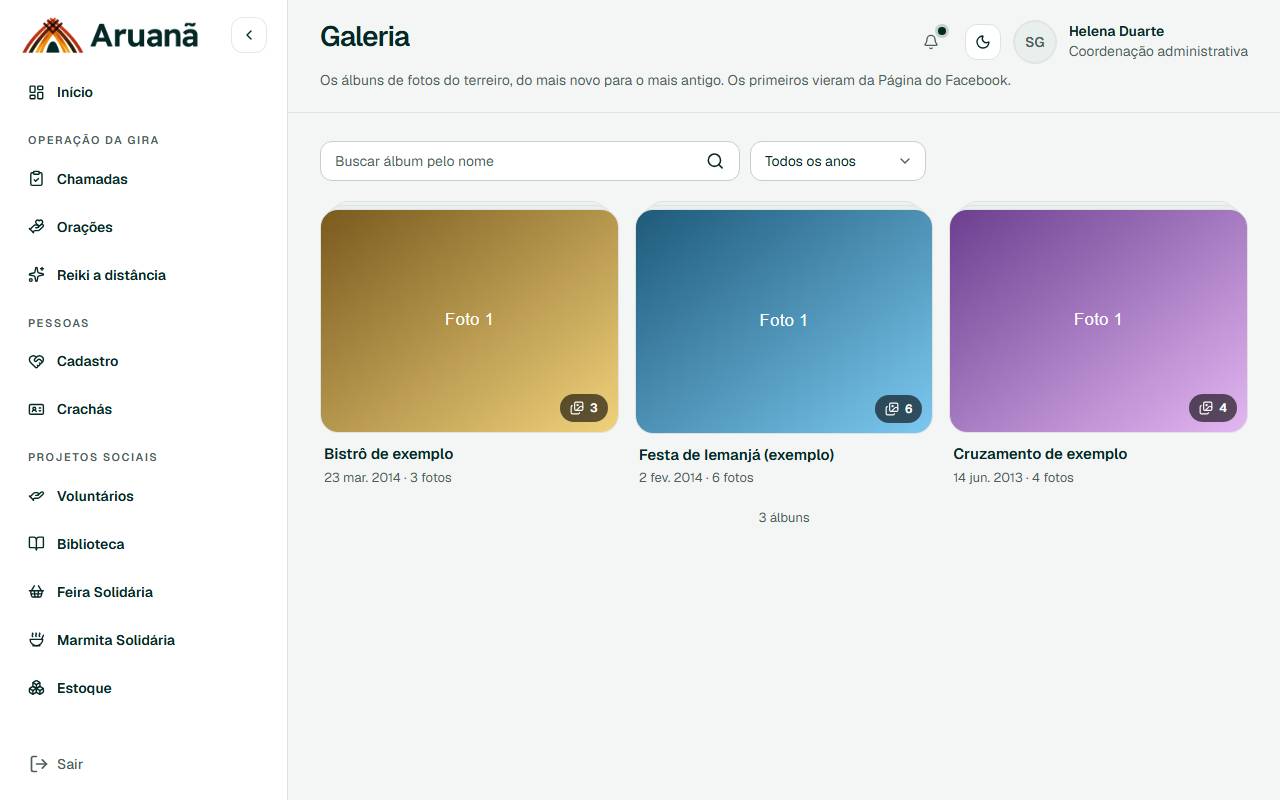
Os álbuns de fotos da casa e dos eventos, por ano.

Quem usa: Comunicação.Onde: Galeria

Tela de Galeria, com dados de exemplo

1.7 Privacidade

As obrigações da LGPD, com prazo à vista.

Pedidos de privacidade

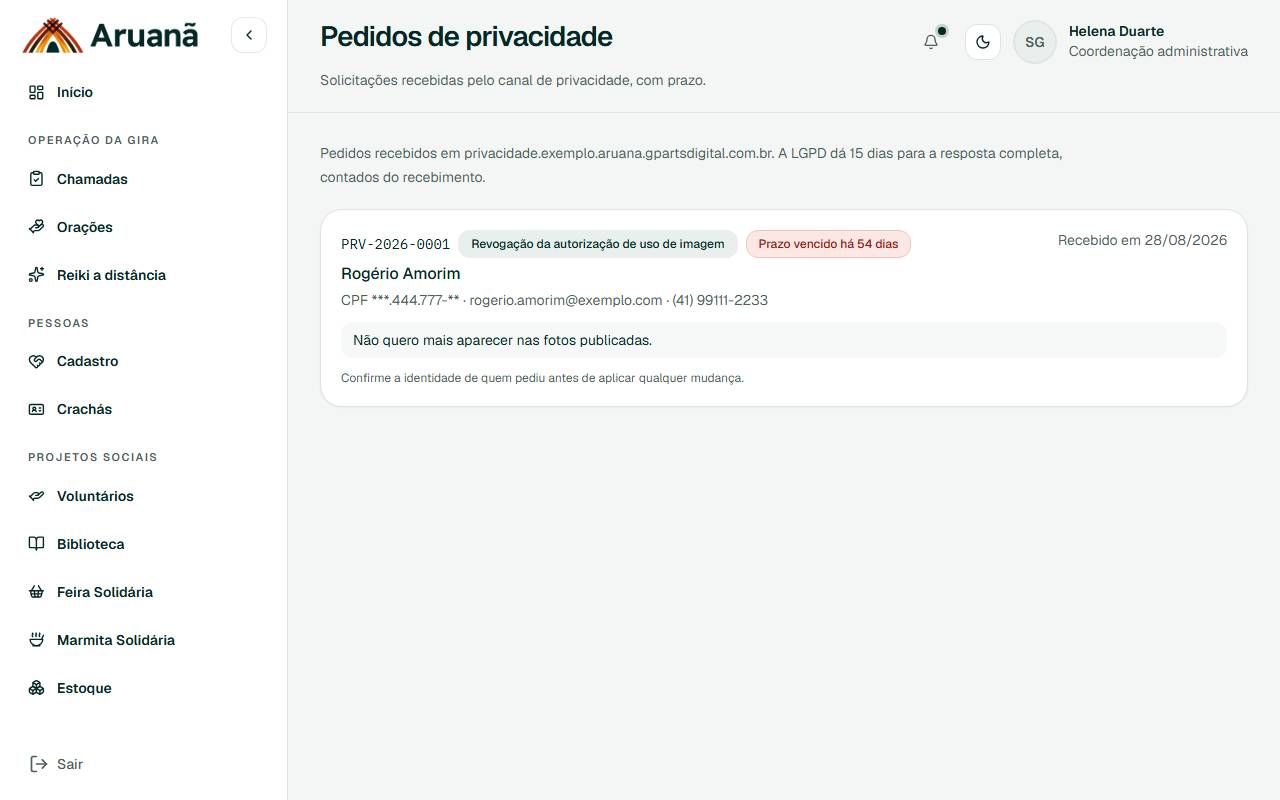
Os pedidos feitos pelo canal de privacidade da casa chegam aqui, com a identificação e o prazo. A LGPD dá 15 dias para a resposta completa, contados do recebimento, e a tela avisa quando um prazo venceu.

Como funciona

  • O formulário público só registra o pedido: ninguém tem dado apagado por preencher o formulário.
  • Confira a identidade de quem pediu antes de atender.

Quem usa: Responsável pela privacidade.Onde: Privacidade

Tela de Pedidos de privacidade, com dados de exemplo

1.8 Ajuda e avisos

Onde tirar dúvidas e como o painel avisa o que chegou.

Assistente

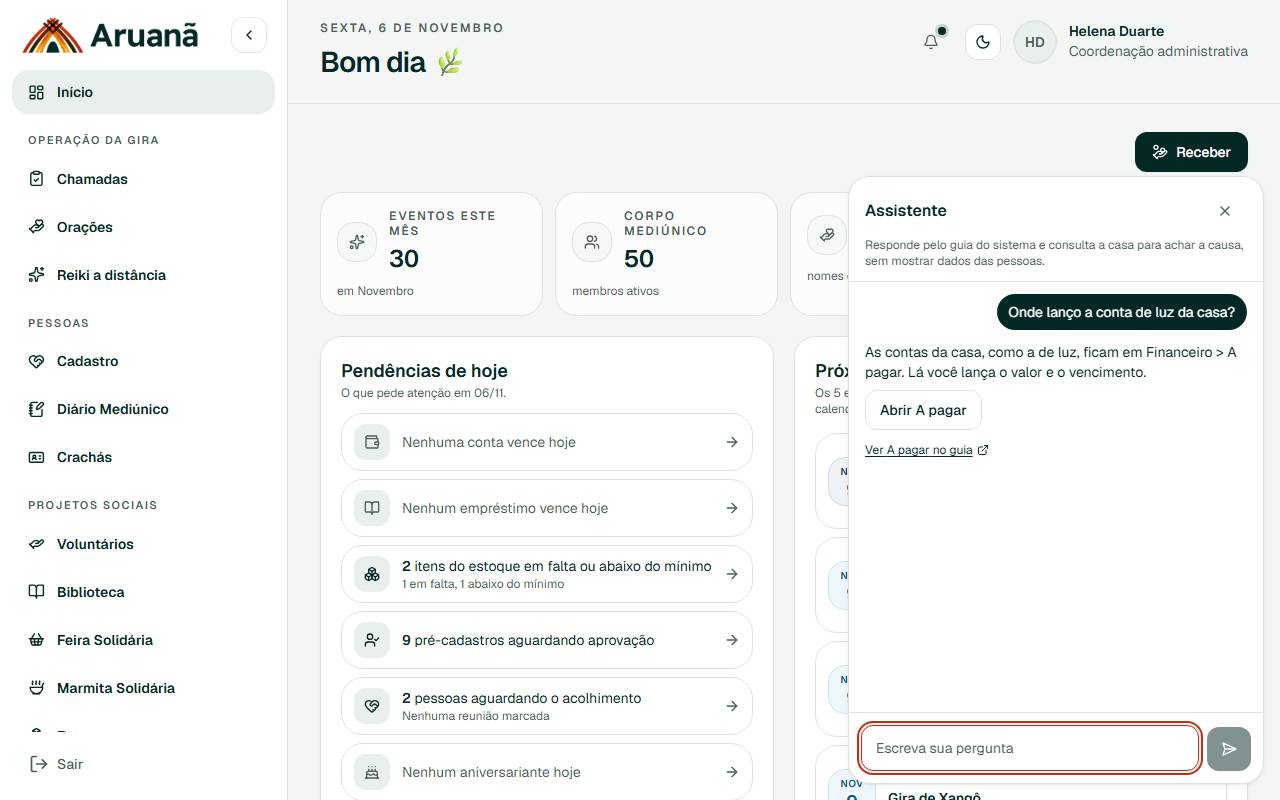
O Assistente esclarece dúvidas sobre o sistema, identifica problemas e aponta onde resolver. Para abrir, toque no botão redondo com o balão de pergunta, no canto de baixo da tela, e escreva a pergunta.

  • Perguntar como fazer algo ou onde fica uma tela.
  • Abrir a tela indicada ou o trecho do guia pelos botões da resposta.

Como funciona

  • Ele só consulta e nunca grava nada. Quem faz é a própria pessoa, seguindo a orientação.
  • Ele pode consultar dados da casa para achar a causa de um problema, mas não devolve dados de pessoas: ensina a consultar ou diz o que fazer. Cada consulta respeita o que quem pergunta pode ver.
  • Para uma dúvida sobre uma pessoa, ele pede nome e sobrenome e, se houver mais de uma com esse nome, o dia de gira.
  • Há um limite de uso por casa. Se o limite do dia acabar, aparece a mensagem "O limite de uso do assistente por hoje acabou. Ele volta amanhã." Até lá, as mesmas orientações estão neste guia.
  • A conversa fica só na tela e sai ao recarregar a página.
  • Existe só no painel. Ainda não existe no app do médium.

Quem usa: Todos que usam o painel.Onde: Botão redondo no canto de baixo, nas telas do painel

Assistente aberto no painel, com dados de exemplo

Avisos do painel

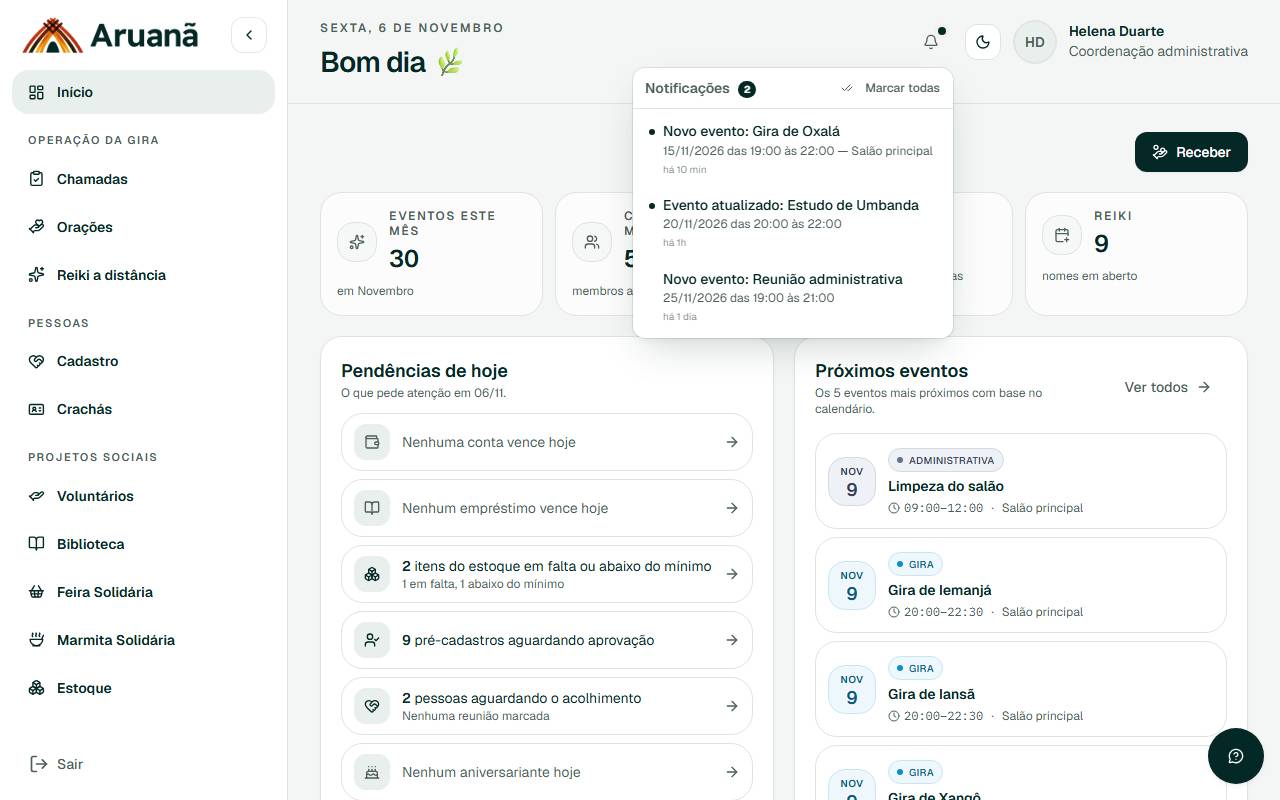
O sino, no topo do painel, mostra o que chegou para cada pessoa, conforme os módulos dela: pré-cadastro, justificativa, foto para aprovar, pedido de privacidade, agenda, reposição do estoque e saldo de crachás na gráfica.

Como funciona

  • No celular, a tela Avisos e app liga os mesmos avisos no aparelho e ensina a colocar o painel na tela de início.

Quem usa: Todos que usam o painel.Onde: Sino, no topo. No celular, Avisos e app, no fim do menu

Avisos abertos no painel, com dados de exemplo

Parte 2

App do médium

O que cada médium vê no celular.

2.1 Entrar

O app funciona pelo navegador do celular, sem instalar nada.

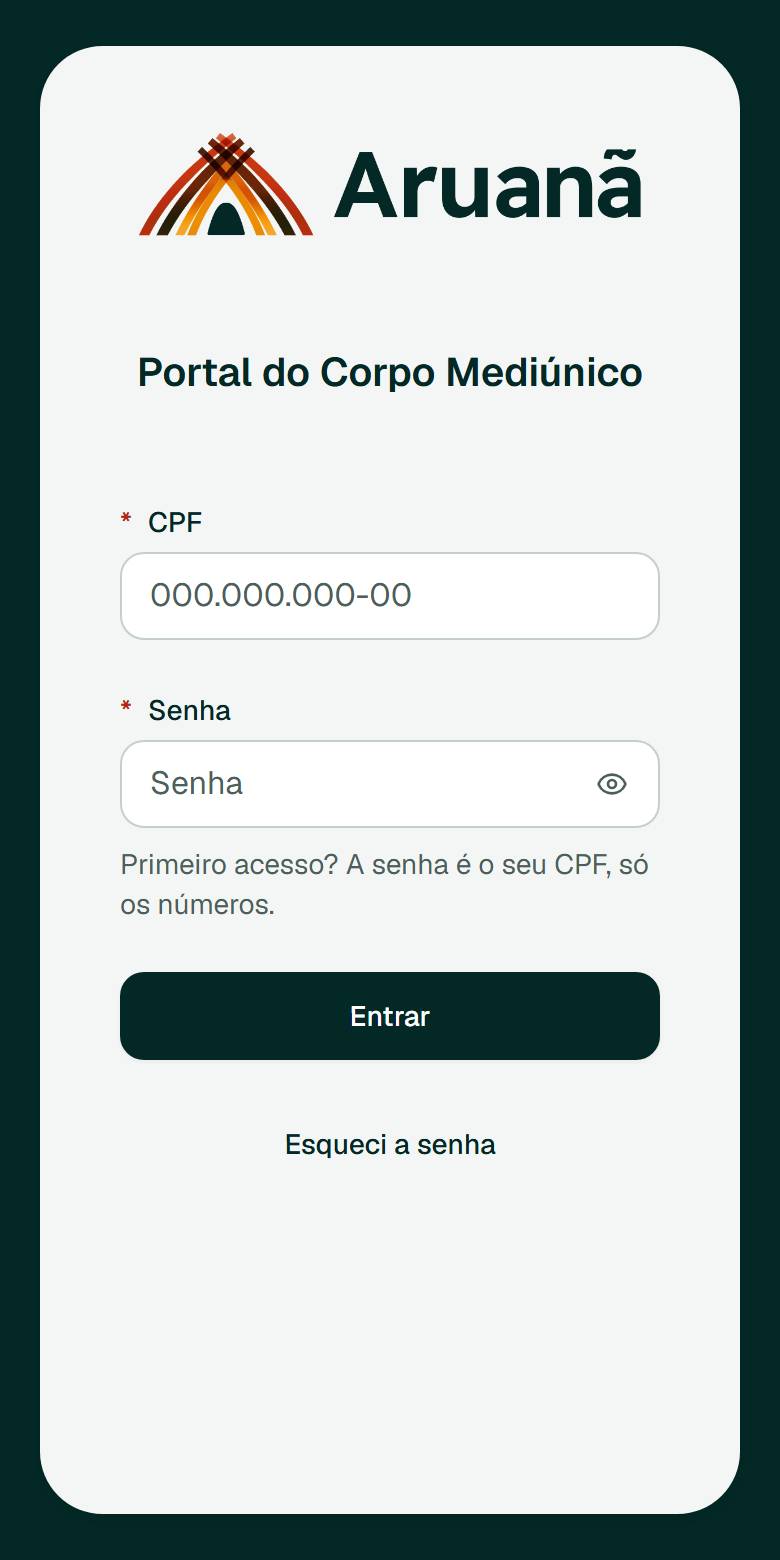
Entrada com o CPF

O médium entra com o CPF e a senha. No primeiro acesso, a senha é o próprio CPF, só os números, e a pessoa escolhe uma senha nova. Existe a opção "Esqueci a senha". No teste de 7 dias, a senha é a que chegou por e-mail.

Onde: Endereço do app da casa

Tela de Entrada com o CPF, com dados de exemplo

Documentos

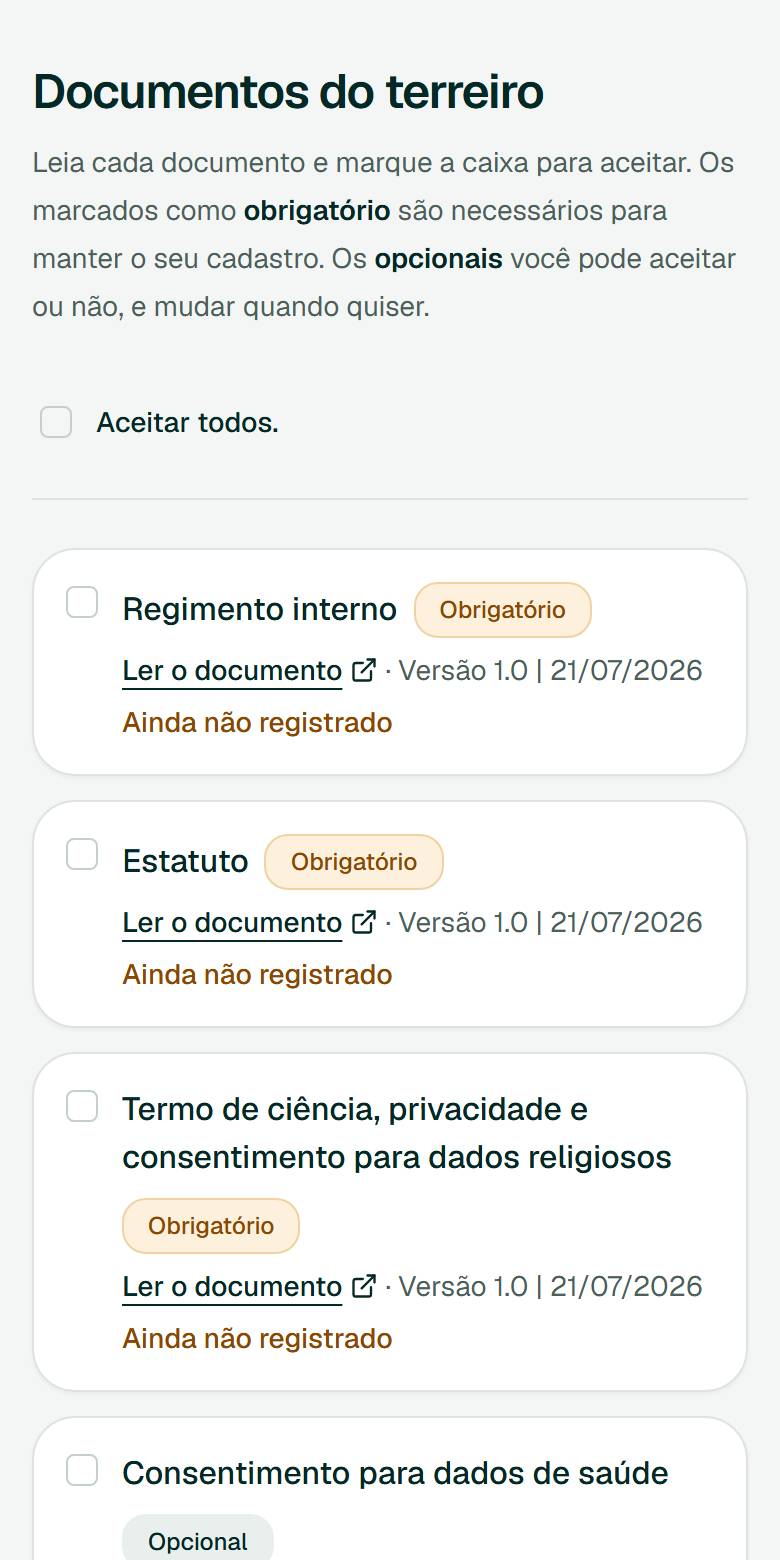
A pessoa lê cada documento e marca para aceitar. Os obrigatórios são necessários para manter o cadastro. Os opcionais podem ser aceitos ou não, e mudados quando quiser.

Onde: Aparece ao entrar

Tela de Documentos, com dados de exemplo

2.2 O dia a dia do médium

O que aparece no dia a dia. Quando uma tela depende do papel da pessoa, o texto dela avisa.

Início

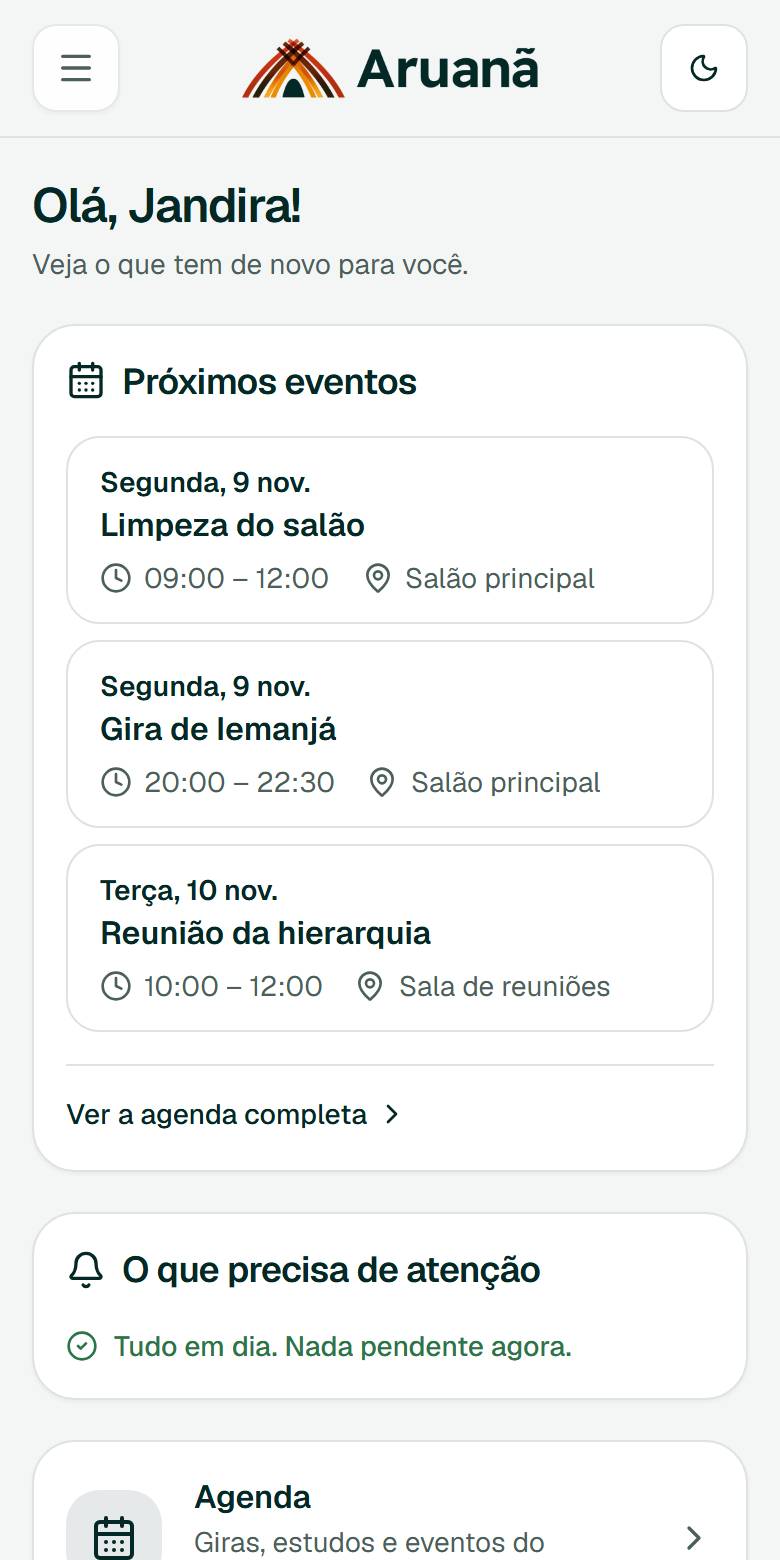
Os próximos eventos e o que precisa de atenção, com atalhos para o resto do app.

Onde: Início
Tela de Início, com dados de exemplo

Agenda

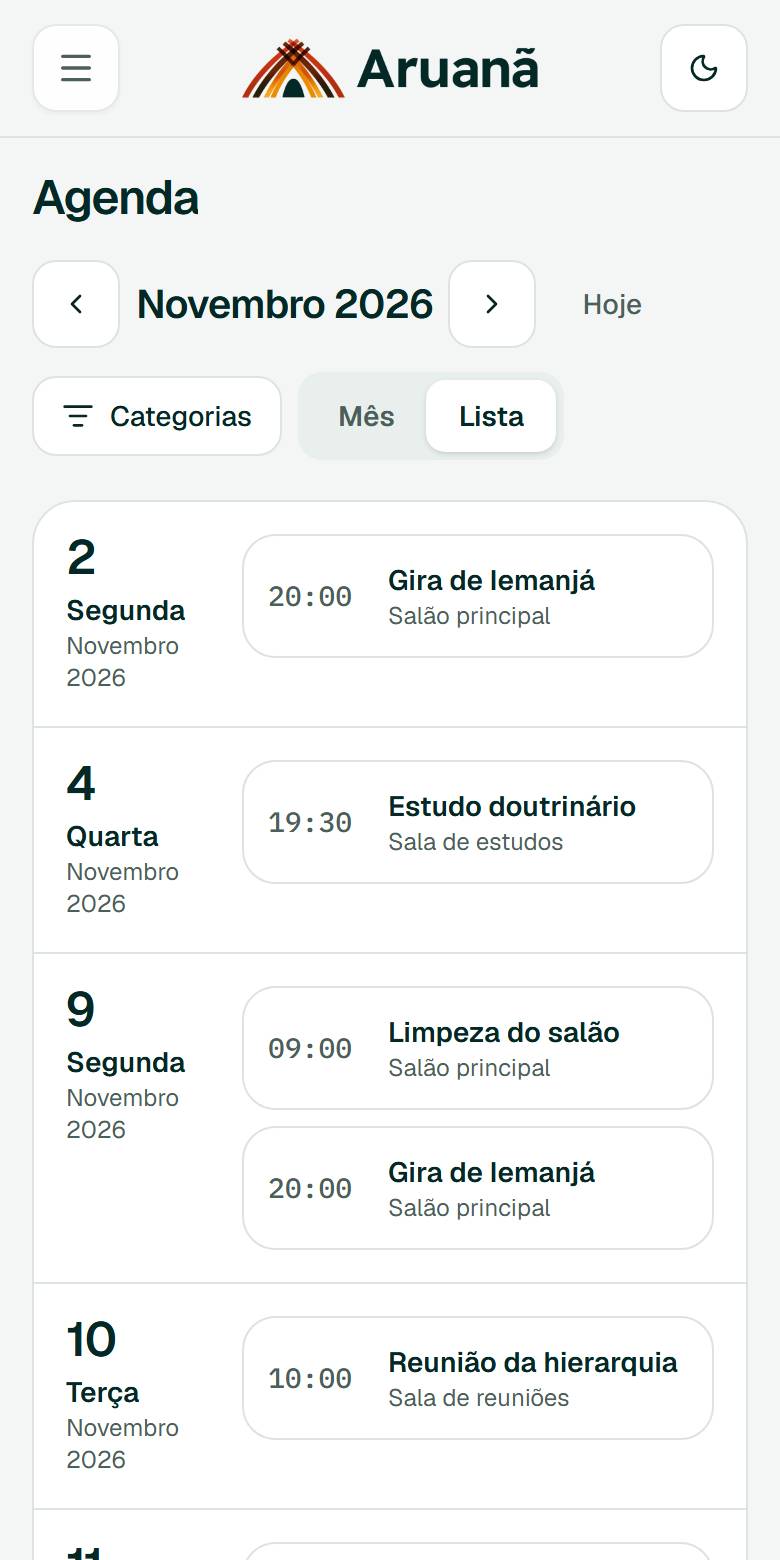
As giras, os estudos e os eventos da casa, em mês ou lista, com filtro por categoria.

Como funciona

  • No dia de cada evento, por volta das 8h, o médium recebe um aviso no celular, com os avisos ligados em Avisos e app.

Onde: Agenda

Tela de Agenda, com dados de exemplo

Justificativas

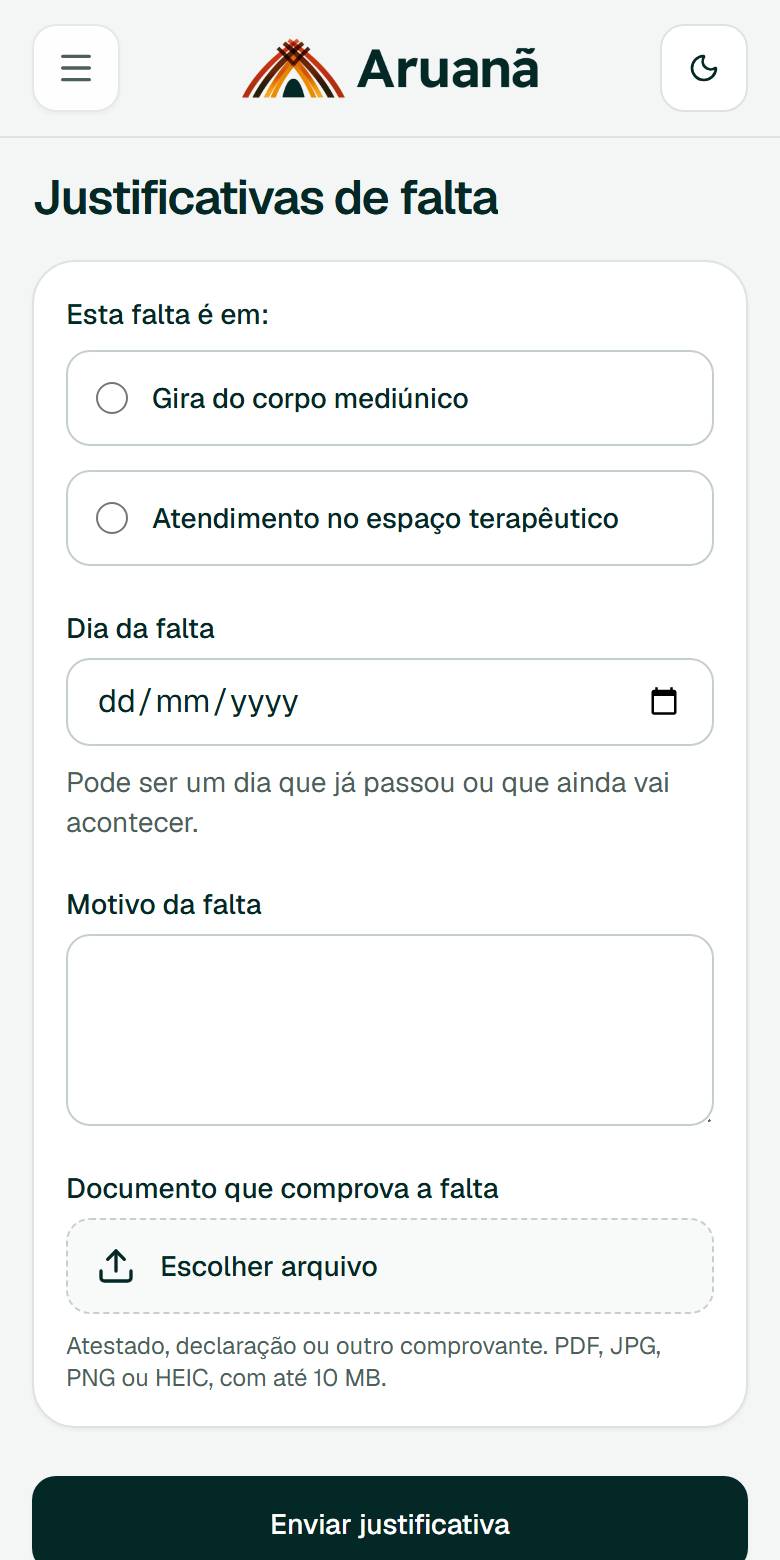
A falta pode ser de um dia que já passou ou que ainda vai acontecer. O médium escolhe a área, o dia e o motivo, e pode enviar o comprovante em PDF ou imagem, com até 10 MB. Abaixo fica o histórico das justificativas, com a resposta.

Onde: Justificativas

Tela de Justificativas, com dados de exemplo

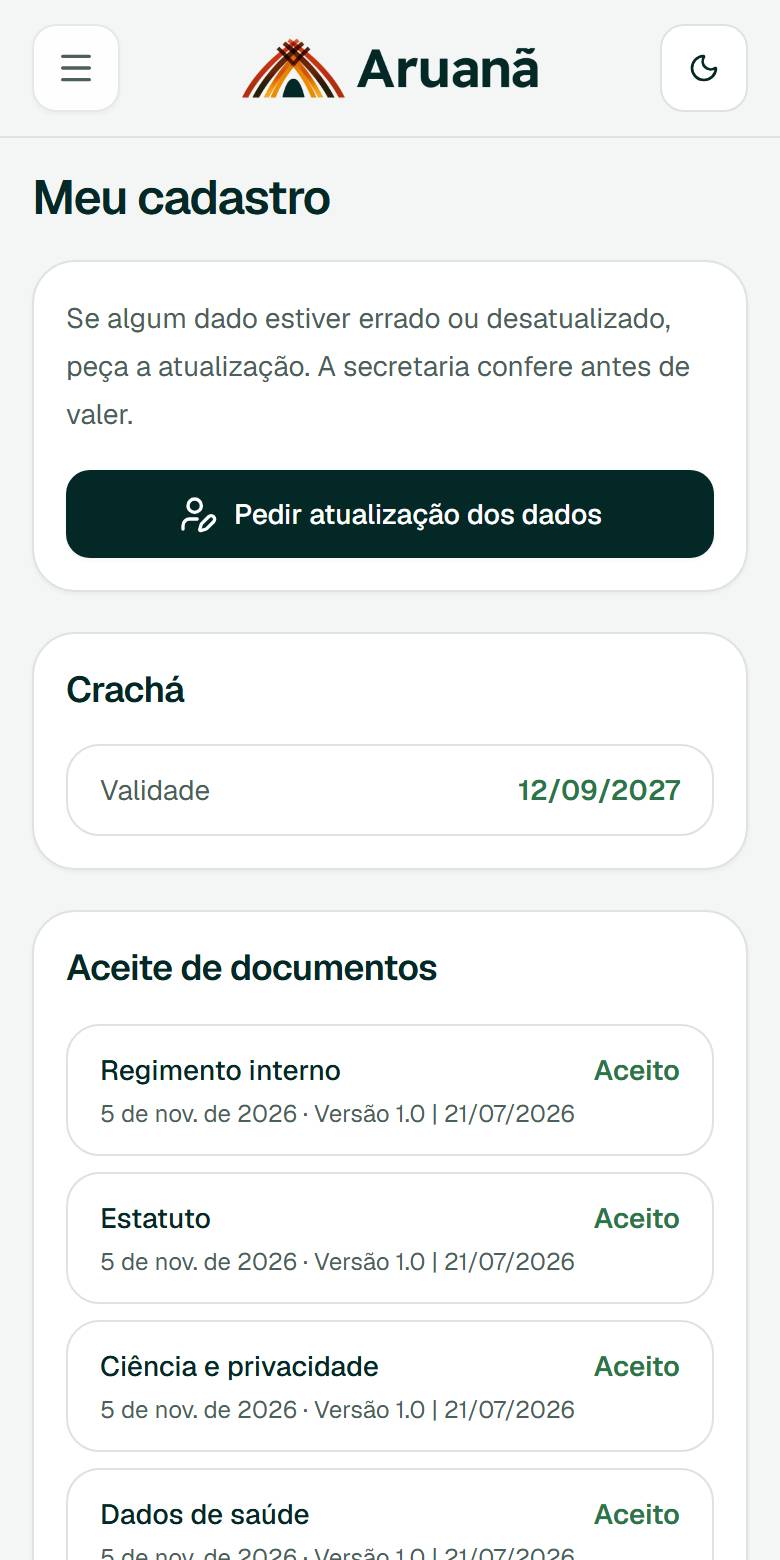
Cadastro

Os dados da própria pessoa, a validade do crachá e os documentos aceitos. Se algo estiver errado, ela pede a atualização, e a secretaria confere antes de valer.

Onde: Cadastro

Tela de Cadastro, com dados de exemplo

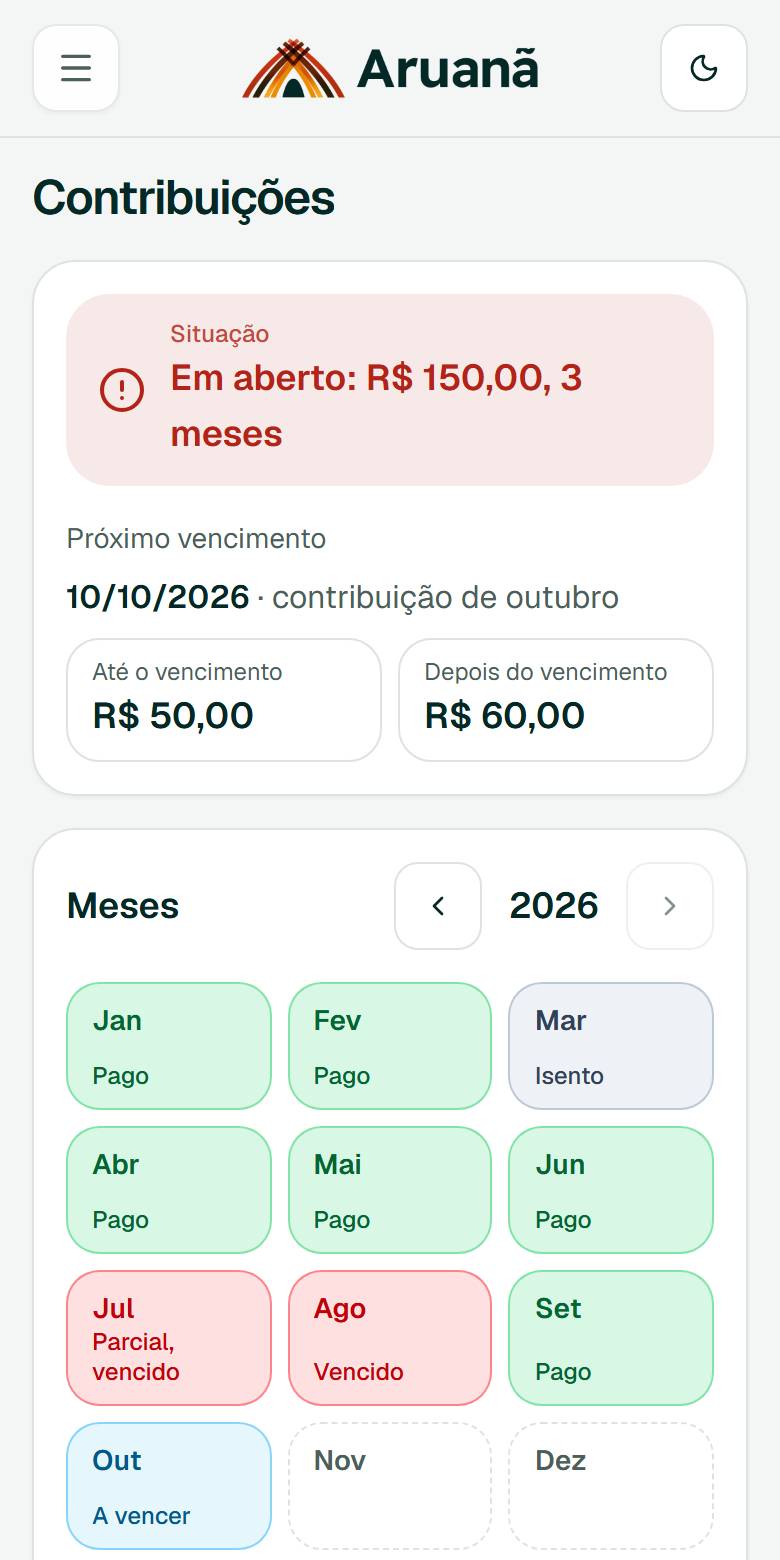
Contribuições

A situação do ano, mês a mês: pago, parcial, a vencer, vencido, isento ou em acordo, com o próximo vencimento e os valores. Aparece para quem paga mensalidade.

Onde: Contribuições

Tela de Contribuições, com dados de exemplo

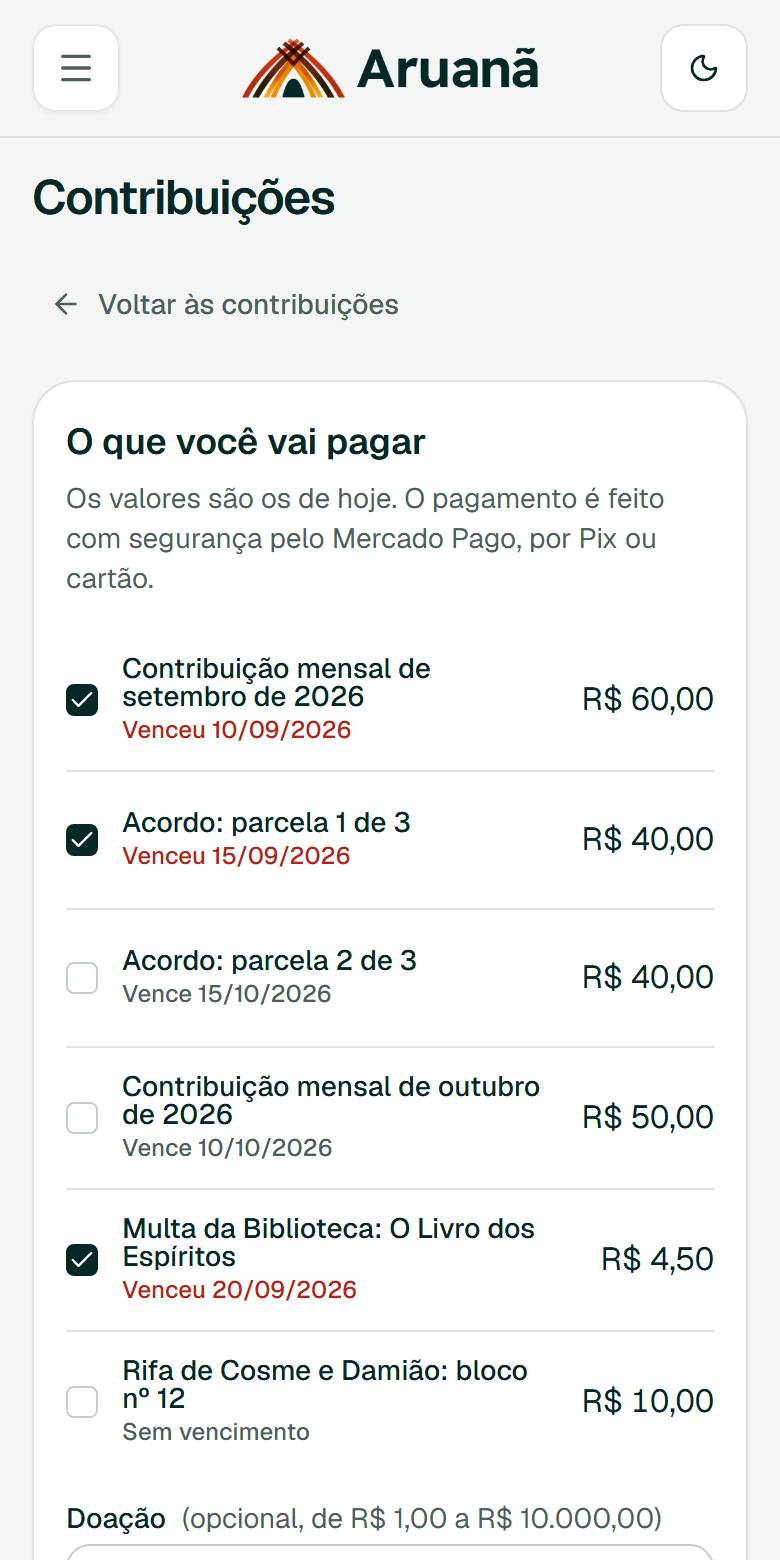
Pagar pelo app

Quando a casa liga o pagamento online, o médium marca o que vai pagar, pode somar uma doação e paga ali mesmo, por Pix ou cartão, em campos seguros do Mercado Pago. Os valores são os de hoje, e os vencidos já vêm marcados. Quem preferir continua pagando na secretaria. No teste de 7 dias, a tela traz os dados de teste, e nada é cobrado.

Como funciona

  • Um pagamento por vez. Ele vale por 1 hora, e os itens ficam reservados até lá.
  • A parcela de um acordo marca junto as anteriores em aberto do mesmo acordo.
  • A doação é opcional, de R$ 1,00 a R$ 10.000,00.
  • O cartão é sempre à vista.

Onde: Contribuições > Pagar pelo app

Tela de Pagar pelo app, com dados de exemplo

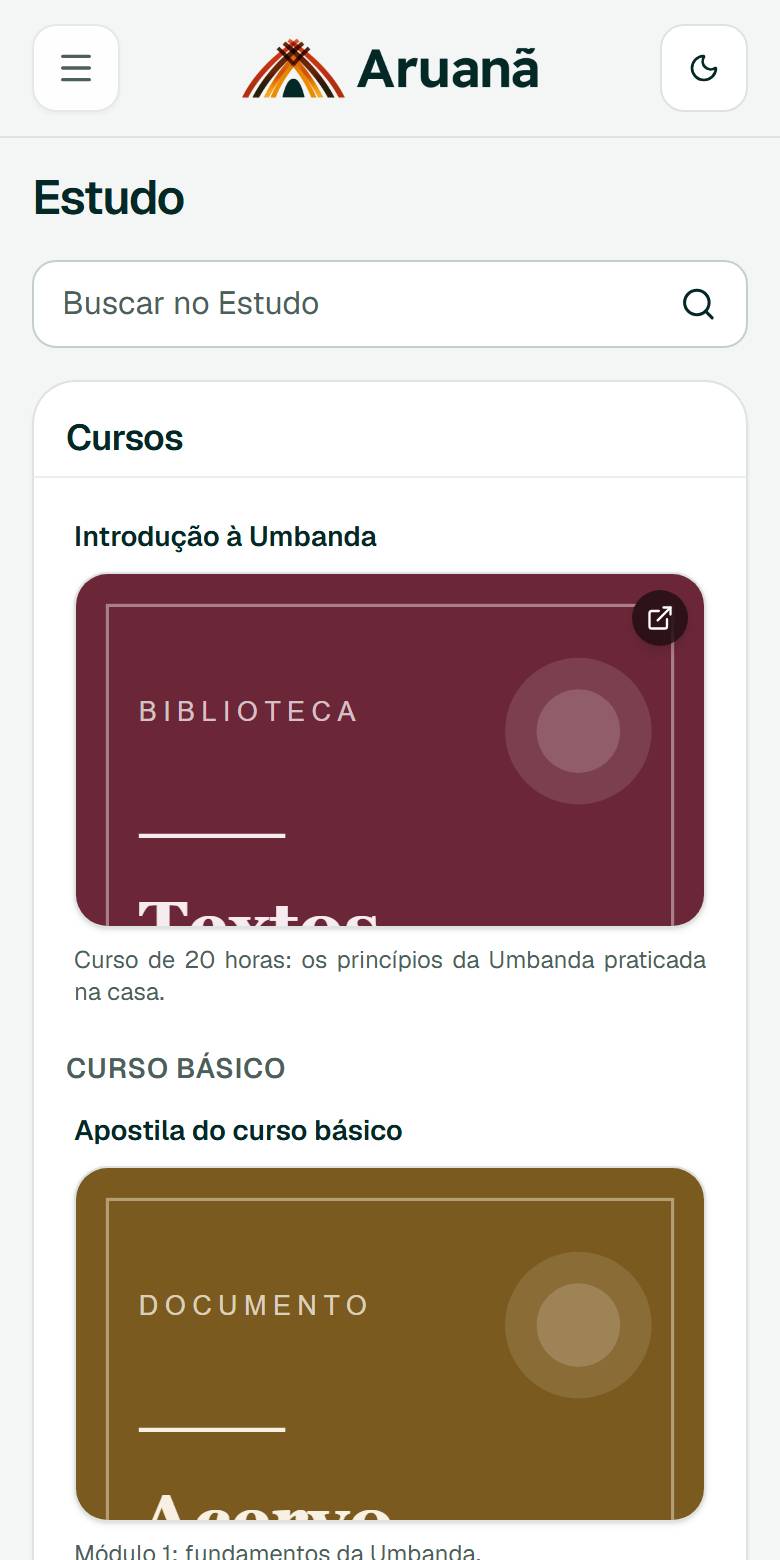
Acervo Digital: Estudo

Cursos, apostilas e outros materiais da casa, para ler quando quiser.

Onde: Acervo Digital > Estudo

Tela de Acervo Digital: Estudo, com dados de exemplo

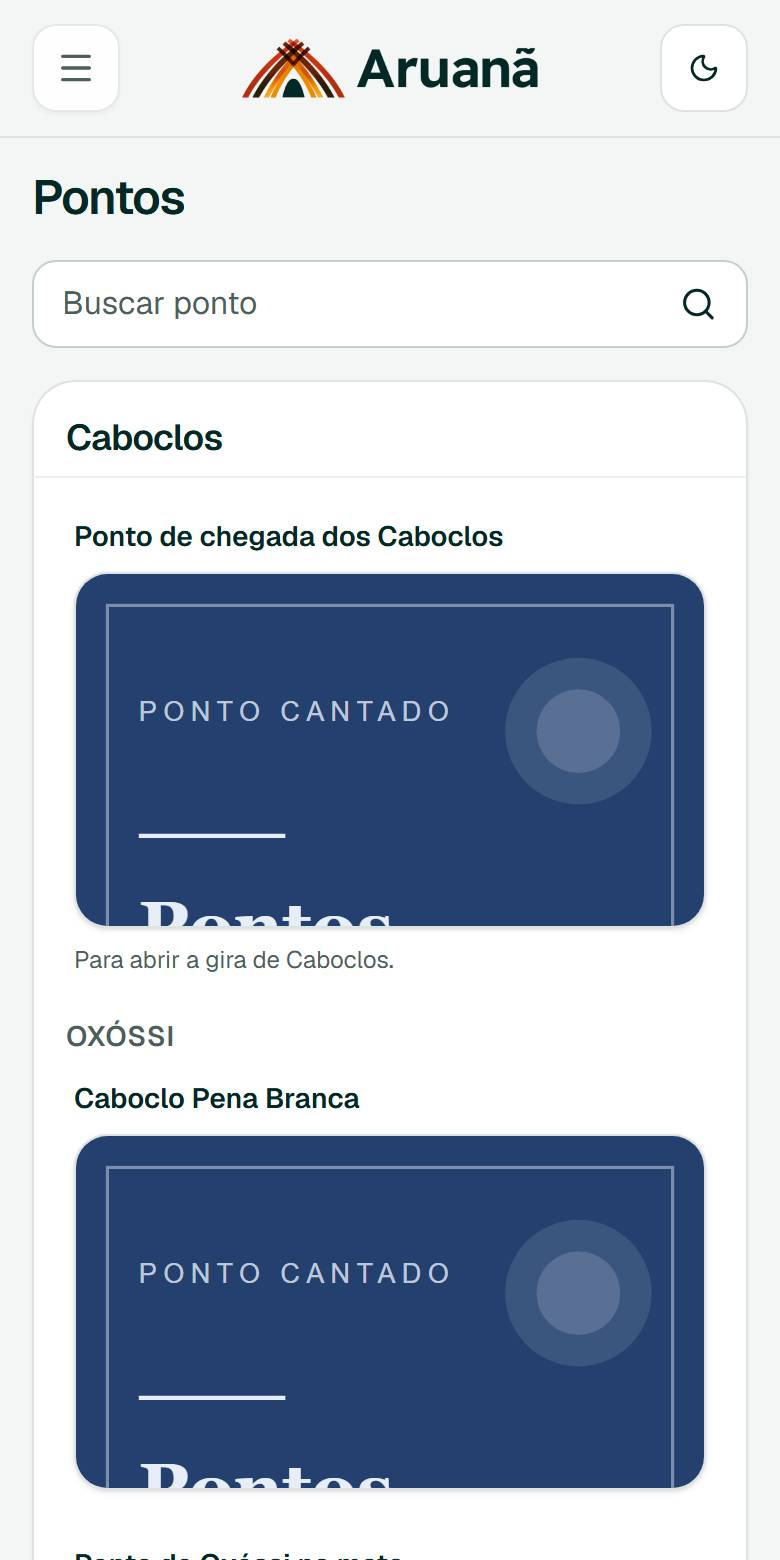
Acervo Digital: Pontos

Os pontos da casa, organizados por linha e entidade, para ler e baixar. Aparece para médiuns e terapeutas.

Onde: Acervo Digital > Pontos

Tela de Acervo Digital: Pontos, com dados de exemplo

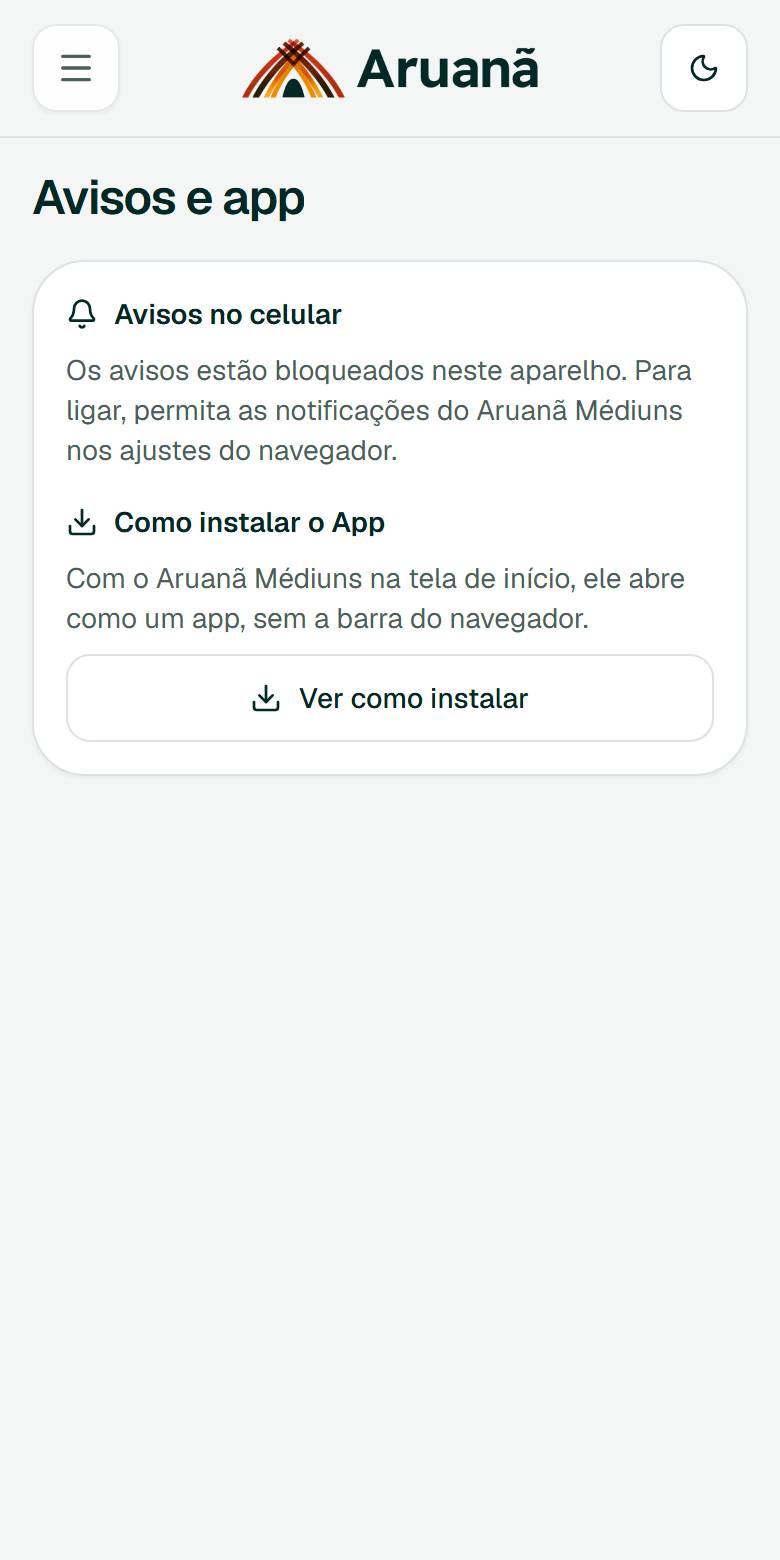
Avisos e app

Liga os avisos no celular e ensina a colocar o Aruanã na tela de início, para abrir como um app. Os avisos trazem as respostas da secretaria, os eventos novos da agenda e, por volta das 8h, os eventos do dia.

Onde: Avisos e app, no fim do menu, só no celular

Tela de Avisos e app, com dados de exemplo

2.3 Diário Mediúnico
O Registro é para os médiuns. O Acompanhamento é para os zeladores espirituais (mães e pais de santo) acompanharem seus filhos. O Diário aparece só para médiuns: não aparece para terapeuta sem papel de médium nem para a assistência.

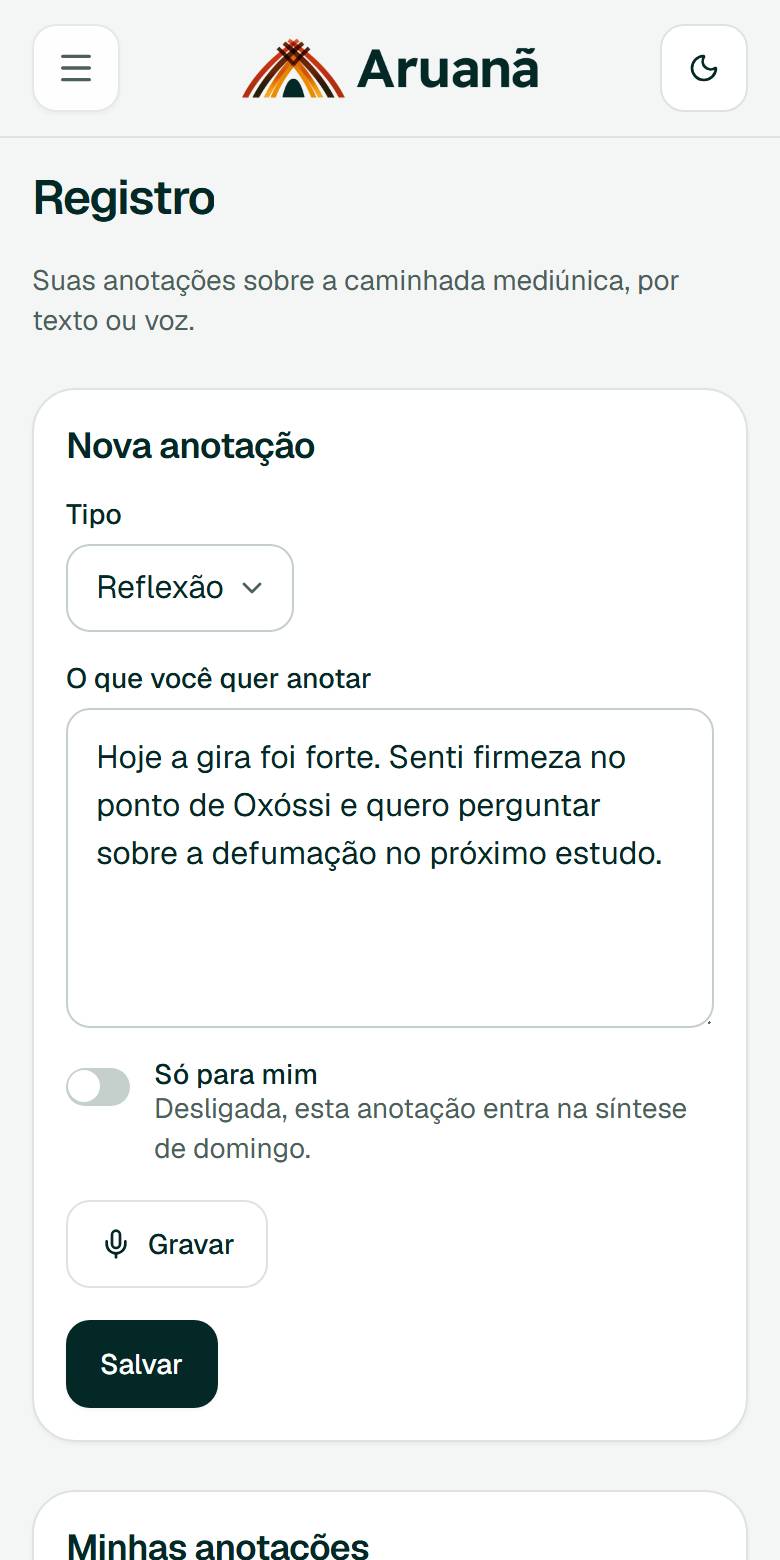
Diário: Registro

O Registro é para os médiuns. O médium anota, por texto ou por voz, o que viveu em giras, estudos, ensinamentos e reflexões. Depois, pode editar ou excluir o que anotou.

  • Escolher o tipo: Gira, Estudo, Ensinamento ou Reflexão.
  • Escrever a anotação ou tocar em Gravar.
  • Usar o atalho "Anotar o que aprendi" nos estudos e pontos do Acervo Digital.

Como funciona

  • A voz vira texto enquanto o médium fala: a cada pausa, o que ele disse aparece na caixa, e ele revisa antes de salvar.
  • Dá para gravar várias vezes, e escrever entre uma gravação e outra, antes de salvar.
  • A gravação vai até 60 minutos.
  • Se a internet cair ou ele trocar de tela, o áudio fica guardado no celular e é transcrito depois.
  • O áudio não é guardado depois de virar texto.
  • A chave "Só para mim" vem desligada. Ligada, a anotação não entra na síntese de domingo.

Quem usa: Os médiuns.Onde: Diário Mediúnico > Registro

Tela de Registro do Diário, com dados de exemplo

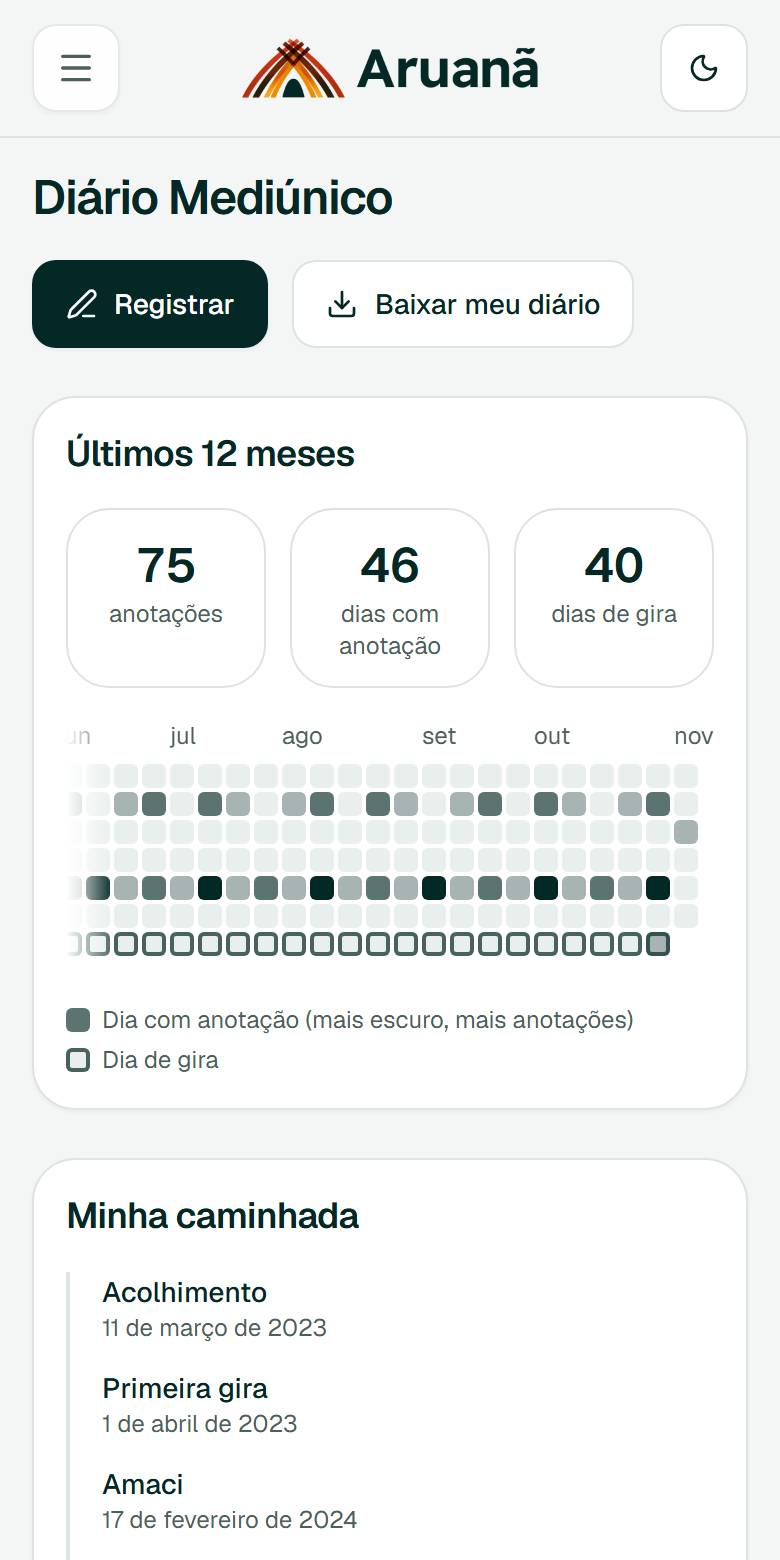
Diário: Visão geral

A Visão geral é para os médiuns. Ela mostra a caminhada de cada médium na casa.

  • Calendário de atividade, com os dias de gira marcados.
  • Marcos da caminhada: primeira gira, acolhimento, amaci, renovação do amaci e cruzamentos.
  • Lembrete depois da gira, para todo médium que esteve presente: "Quer registrar algo da gira de ontem?". Vale para todos e não tem como desligar.
  • Retrospectiva do ano, que só o próprio médium vê.
  • Baixar o diário em arquivo.

Quem usa: Os médiuns.Onde: Diário Mediúnico > Visão geral

Tela de Visão geral do Diário, com dados de exemplo

Diário: Síntese de domingo

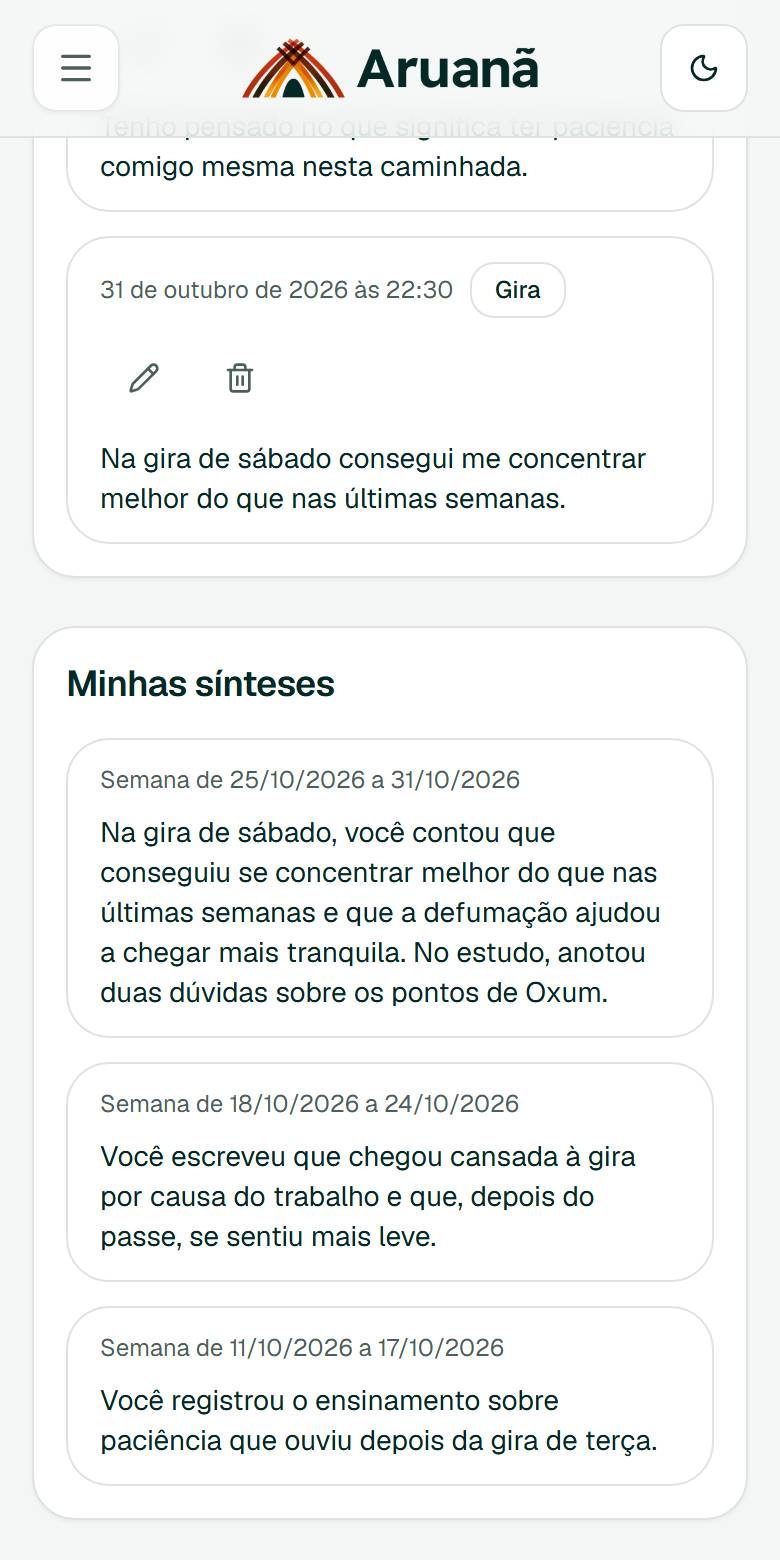
A síntese liga os médiuns aos seus zeladores espirituais. Todo domingo de manhã, se houve anotações na semana (domingo a sábado), sai um resumo automático. O médium vê a mesma síntese que a mãe ou o pai de santo.

Como funciona

  • A anotação "Só para mim" não entra na síntese.
  • O resumo usa as palavras do próprio médium. Ele não interpreta o lado espiritual, não aconselha e não avalia.

Quem usa: Os médiuns leem as próprias sínteses; os zeladores espirituais, as dos seus filhos.Onde: Diário Mediúnico > Registro, em Minhas sínteses

Sínteses da semana no Diário, com dados de exemplo

Diário: Acompanhamento

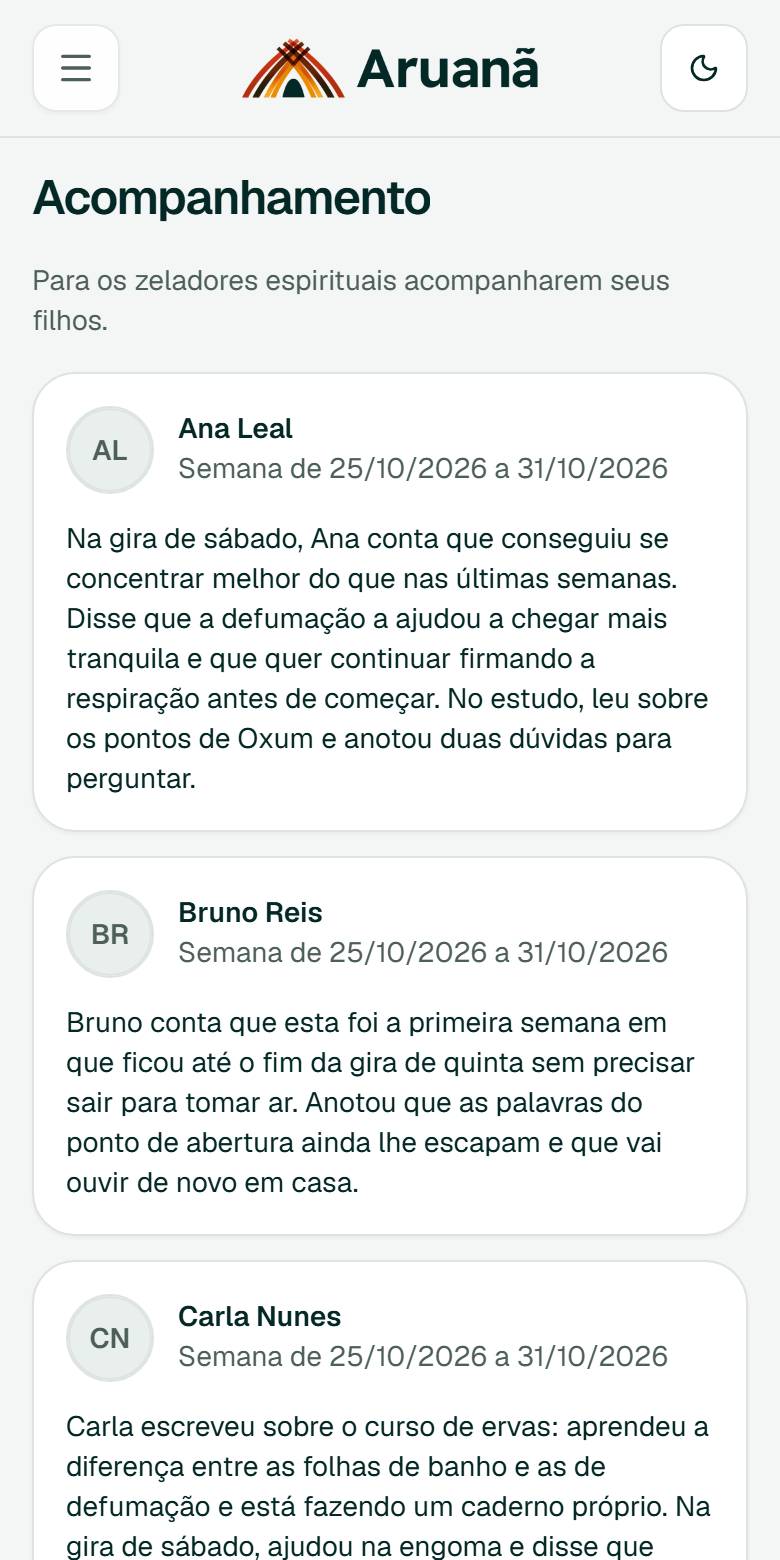
O Acompanhamento é para os zeladores espirituais (mães e pais de santo) acompanharem seus filhos. Eles leem as sínteses dos filhos da gira, nunca as anotações. A Dirigente também usa esta tela.

Como funciona

  • A síntese de uma mãe ou de um pai de santo vai para a Dirigente.
  • A resposta ao filho é pessoal, fora do app.
  • Há um espaço de observações sobre o filho. As observações vão para o prontuário, com o nome de quem registrou.
  • A síntese não vai para o prontuário.

Quem usa: Os zeladores espirituais (mães e pais de santo), para acompanhar seus filhos, e a Dirigente.Onde: Diário Mediúnico > Acompanhamento

Tela de Acompanhamento do Diário, com dados de exemplo

2.4 Para quem tem uma função na casa

Estas telas só aparecem para quem tem a função certa.

Chamadas

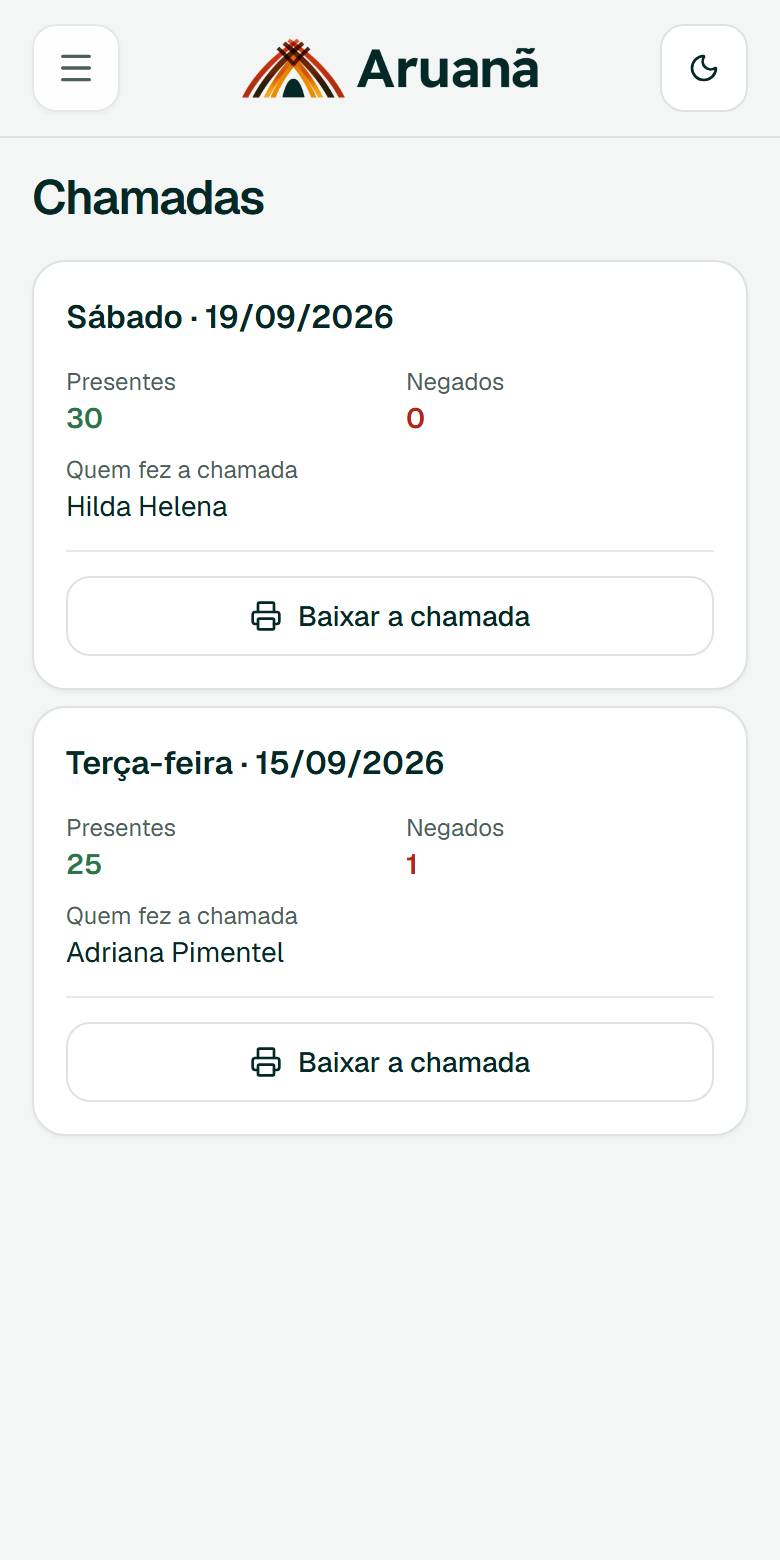
As chamadas feitas, com presentes, negados e quem fez, a opção de baixar e o relatório do mês. Mães e pais de santo, pequenos e ogãs veem as chamadas das giras em que têm amaci. Os outros veem as que fizeram.

Como funciona

  • Aqui ficam só as consultas. A chamada é feita no app Chamada, onde quem conduz entra lendo o próprio crachá e marca a presença pelo QR ou à mão.

Quem usa: Quem pode fazer a chamada.Onde: Chamadas

Tela de Chamadas, com dados de exemplo

Fotos dos médiuns

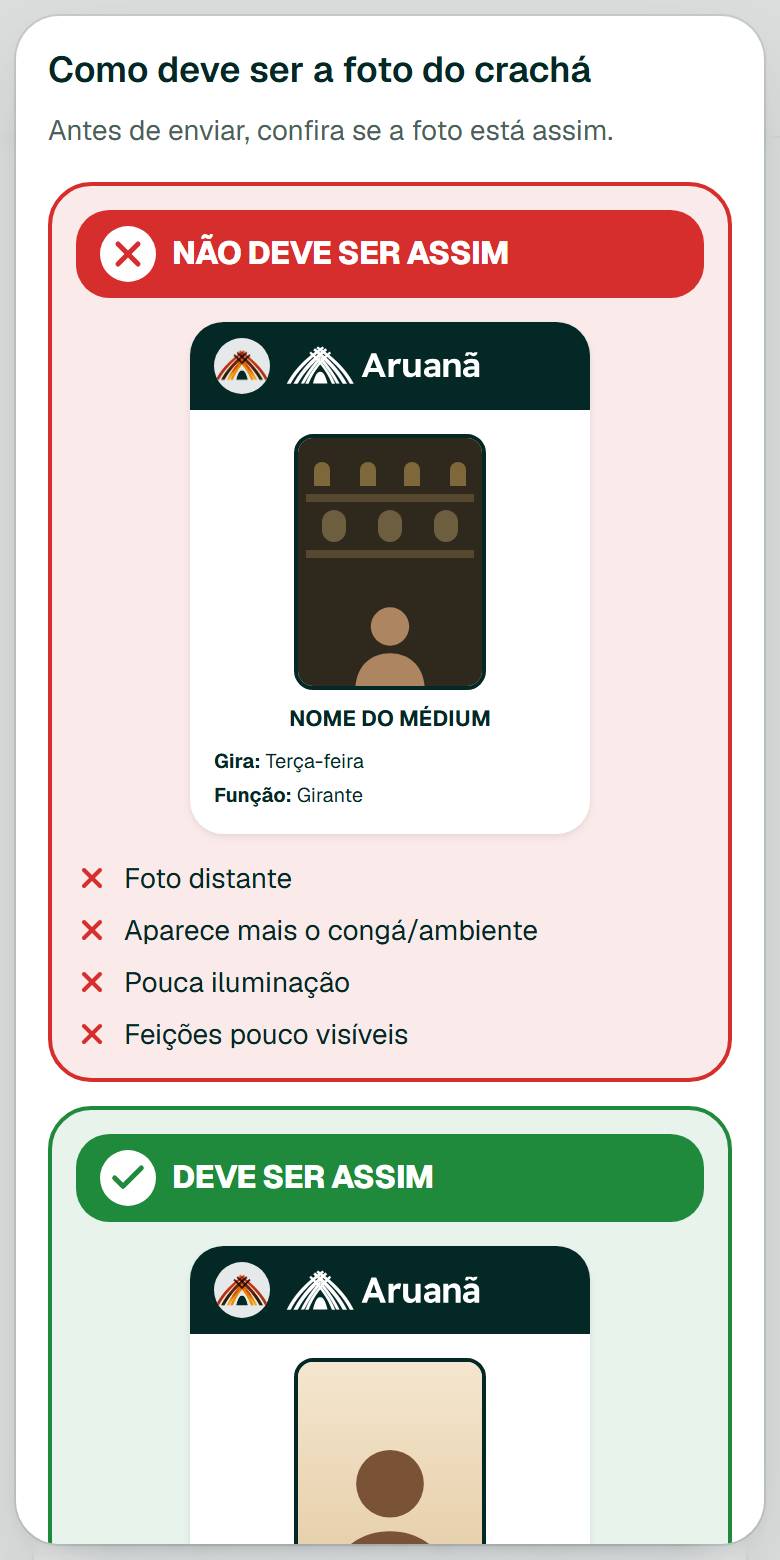
Quem tem cargo de cruzamento vê os médiuns da sua gira sem foto e envia a foto de cada um. Ela vai para a secretaria e, aprovada, passa a ser a foto do cadastro e do crachá.

Quem usa: Quem tem cargo de cruzamento.Onde: Fotos dos médiuns

Tela de Fotos dos médiuns, com dados de exemplo

Médiuns

Os cadastros da gira de amaci, com funções, data do amaci e status. São só para consulta, menos a função na gira, que pode ser mudada, e o acompanhamento, que entra no prontuário com o nome de quem registrou.

Quem usa: Dirigente, mães e pais de santo.Onde: Médiuns

Tela de Médiuns, com dados de exemplo

Terapeutas

A mesma lista, para os terapeutas.

Quem usa: Quem vê Médiuns e também é terapeuta.Onde: Terapeutas

Tela de Terapeutas, com dados de exemplo

Feira Solidária

As mesmas telas do painel: a feira, o andamento ao vivo, relatórios, fotos, feirantes, participantes e configuração.

Quem usa: Quem coordena a Feira.Onde: Feira Solidária

Tela de Feira Solidária, com dados de exemplo